Domain lanpc.de kaufen?
Wir ziehen mit dem Projekt
lanpc.de um.
Sind Sie am Kauf der Domain
lanpc.de interessiert?
domain@kv-gmbh.de · 0541-91531010
Domain lanpc.de kaufen?
Haben Maus, Tastatur und Monitor keinen Strom?
Wenn Maus, Tastatur und Monitor keinen Strom haben, könnte dies darauf hinweisen, dass entweder die Stromversorgung nicht ordnungsgemäß angeschlossen ist oder dass ein Stromausfall vorliegt. Es ist ratsam, die Stromkabel zu überprüfen und sicherzustellen, dass sie richtig angeschlossen sind. Wenn dies nicht das Problem ist, könnte ein Stromausfall in der Umgebung vorliegen, der behoben werden muss, um die Geräte mit Strom zu versorgen. **
Funktionieren Maus und Tastatur nicht am Monitor?
Es könnte verschiedene Gründe geben, warum Maus und Tastatur nicht am Monitor funktionieren. Es könnte ein Problem mit den Treibern der Geräte geben, ein Problem mit den Anschlüssen oder ein Problem mit der Verbindung zwischen den Geräten und dem Monitor. Es könnte auch sein, dass die Geräte nicht kompatibel sind oder dass sie defekt sind. Es wäre ratsam, die Geräte zu überprüfen, die Treiber zu aktualisieren und sicherzustellen, dass die Verbindungen richtig hergestellt sind. **
Ähnliche Suchbegriffe für Volla-Tastatur-plus-Schutzhülle
Top-Angebote
Produkte zum Begriff Volla-Tastatur-plus-Schutzhülle:
-
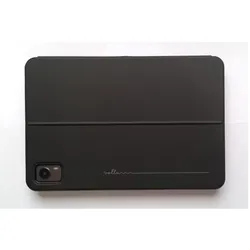
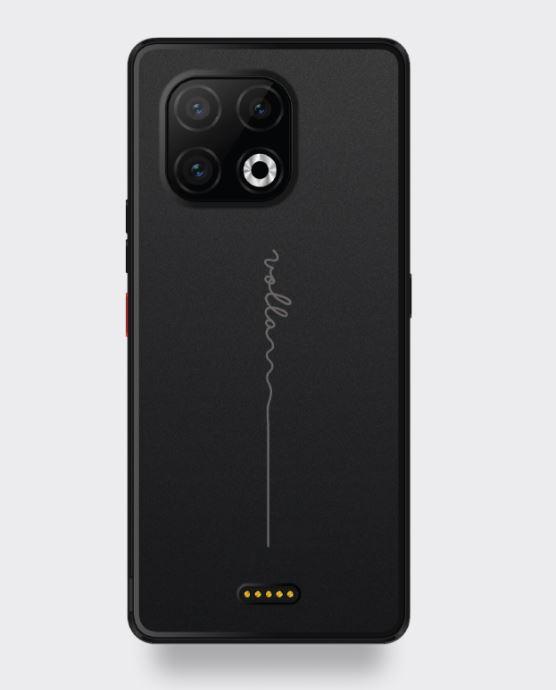
Volla Tablet-Tastatur mit HülleStecken Sie einfach das Volla Tablet auf und legen Sie los. Auf der Tastatur mit kurzem aber angenehmen spürbaren Hub und Hintergrundbeleuchtung in mehreren Helligkeitsstufen schreiben Sie wie im Flug. Ein extra großes Touchpad bietet zusätzlichen Komfort für professionelle Produktivität wie bei einem Notebook. Über einen USB-C-Anschluss können Sie weiteres Zubehör anschließen.149,57 €*Versand: 5,95 €Sichere Weiterleitung zum Anbieter
-
Caturix Schutzhülle Mouse Mat Case, Maus + Tastatur Zubehör, SchwarzVoller Fokus auf das nächste Spiel. Mach dir keine Sorgen. Deine Mausmatte geniesst den besten Schutz, den es gibt. Schütze deine wertvolle Ausrüstung. Es gibt keine Kompromisse, wenn es um den Sieg geht. Das Mouse Mat Case verwahrt deine Matte sicher, damit du dich voll und ganz auf deinen nächsten Erfolg konzentrieren kannst. Deine Mausmatte bleibt immer im perfekten Zustand. Nichts wird deine Ausrüstung beschädigen. Das Case ist so konstruiert, dass es Stösse abfängt, Kratzer verhindert und einen unkomplizierten Transport ermöglicht. Hergestellt aus umweltfreundlichem Material. Verliere niemals deine Essentials. Kleine Details, wie der Schlüsselanhänger, machen den Unterschied. Verschwende nie wieder Zeit mit Suchen. Zeige der Welt die Banner deines Teams, deiner Crew. Ein grosser Klettbereich ermöglicht es dir, deinen Rucksack nach deinen Wünschen zu gestalten. Lass die Welt wissen, wer du bist.30,95 €*Versand: 0,00 €Sichere Weiterleitung zum Anbieter
-
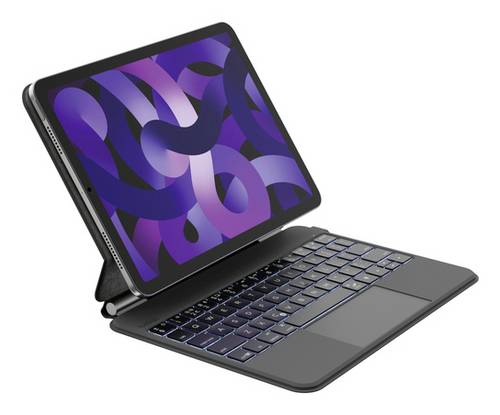
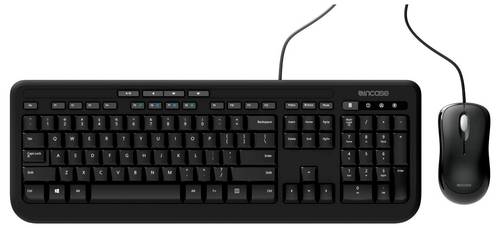
Belkin Connect Pro Tastatur und SchutzhülleErhöhte Produktivität Die integrierte Tastatur mit QWERTZ-Layout und Multimedia-Tastenfunktion bietet ein nahtloses Tipperlebnis, das sich sowohl für die Arbeit als auch für Freizeitaktivitäten eignet. Langlebiger Schutz Die aus Kunstleder gefertigte Tastatur- und Folio-Tasche bietet umfassenden Schutz vor Stößen, Stürzen und Kratzern und sorgt dafür, dass Ihr Gerät in einem hervorragenden Zustand bleibt. Bequeme Konnektivität Dank der kabellosen Verbindung über Bluetooth ermöglicht diese Tastatur eine übersichtliche Einrichtung und verbessert die Ästhetik und Funktionalität Ihres Arbeitsplatzes. Vielseitige Anzeige Mit ihren einstellbaren Betrachtungswinkeln, der Anti-Rutsch-Technologie und der magnetischen Verbindung sorgt die Schutzhülle dafür, dass Ihr Gerät sicher und optimal für jede Aufgabe positioniert ist. Beleuchtetes Tippen Die hintergrundbeleuchtete Tastatur verbessert die Sichtbarkeit bei schlechten Lichtverhältnissen und ermöglicht so kontinuierliche Produktivität und Unterhaltung zu jeder Zeit und an jedem Ort.82,28 €*Versand: 5,95 €Sichere Weiterleitung zum Anbieter

-
Warum erhalten Maus, Monitor und Tastatur keinen Strom, obwohl der Computer eingeschaltet ist?
Es gibt mehrere mögliche Gründe dafür, dass Maus, Monitor und Tastatur keinen Strom erhalten, obwohl der Computer eingeschaltet ist. Es könnte ein Problem mit den Stromkabeln oder Steckern geben, die nicht richtig angeschlossen sind. Es könnte auch ein Problem mit der Stromversorgung des Computers selbst geben, wie zum Beispiel ein defektes Netzteil. Es ist auch möglich, dass es ein Problem mit den Geräten selbst gibt, wie zum Beispiel defekte Kabel oder Komponenten. Es wäre ratsam, diese Möglichkeiten zu überprüfen und gegebenenfalls einen Fachmann um Hilfe zu bitten. **
-
Maus oder Tastatur?
Das hängt von der persönlichen Präferenz und dem Verwendungszweck ab. Eine Maus ist ideal für präzise Bewegungen und das Navigieren in grafischen Benutzeroberflächen, während eine Tastatur für das schnelle Tippen von Texten und das Ausführen von Tastenkombinationen geeignet ist. In den meisten Fällen werden sowohl Maus als auch Tastatur verwendet, da sie sich gegenseitig ergänzen. **
-
Wie macht man das Plus auf der Tastatur?
Um das Pluszeichen auf der Tastatur zu machen, musst du die Umschalttaste gedrückt halten und dann die Taste mit dem Pluszeichen (+) drücken. Das Pluszeichen befindet sich normalerweise rechts oben auf der Tastatur neben der Taste für das Gleichheitszeichen. Alternativ kannst du auch die Zifferntastatur auf der rechten Seite der Tastatur verwenden, um das Pluszeichen einzugeben. Stelle sicher, dass die Num Lock-Taste aktiviert ist, damit die Zifferntasten funktionieren. Wenn du auf einem Laptop arbeitest, könnte das Pluszeichen auch als zweite Funktion auf einer der Tasten verfügbar sein. In diesem Fall musst du möglicherweise die Fn-Taste gedrückt halten, während du die entsprechende Taste drückst. **
-
Wie bekomme ich das Plus auf der Tastatur?
Um das Pluszeichen auf der Tastatur zu finden, musst du normalerweise die Shift-Taste gedrückt halten und dann die Taste neben der Enter-Taste drücken. Diese Taste hat normalerweise das Pluszeichen (+) als Zweitbelegung. Wenn du ein Laptop hast, könnte das Pluszeichen auch auf einer anderen Taste sein, je nach Hersteller. Wenn du immer noch Schwierigkeiten hast, das Pluszeichen zu finden, könntest du auch die Bildschirmtastatur verwenden, um es einzugeben. Hast du schon versucht, die Tastaturbelegung in den Einstellungen deines Computers zu überprüfen? **
Wie mache ich ein Plus auf der Tastatur?
Um ein Pluszeichen auf der Tastatur zu machen, musst du die Shift-Taste gedrückt halten und dann die Taste mit dem Pluszeichen (+) drücken. Das Pluszeichen befindet sich normalerweise auf der gleichen Taste wie das Gleichheitszeichen (=). Alternativ kannst du auch die Nummernblock-Tastatur verwenden, wenn dein Keyboard eine hat. Drücke einfach die Taste mit dem Pluszeichen auf dem Nummernblock, um ein Pluszeichen einzugeben. Stelle sicher, dass deine Tastatur richtig konfiguriert ist, um das Pluszeichen korrekt anzuzeigen. **
Funktioniert meine Plus-Taste auf der Tastatur nicht?
Es gibt mehrere mögliche Gründe, warum Ihre Plus-Taste auf der Tastatur nicht funktioniert. Es könnte ein Hardware-Problem sein, wie zum Beispiel ein defekter Schalter oder eine lose Verbindung. Es könnte aber auch ein Software-Problem sein, zum Beispiel eine falsche Tastaturbelegung oder ein Konflikt mit anderen Programmen. Es wäre ratsam, die Tastatur an einem anderen Computer auszuprobieren oder eine externe Tastatur anzuschließen, um das Problem weiter einzugrenzen. **
Top-Angebote
Produkte zum Begriff Volla-Tastatur-plus-Schutzhülle:
-
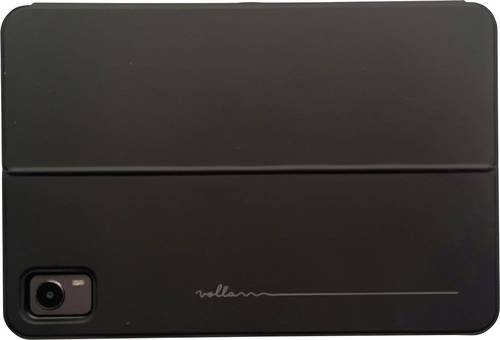
Volla Tastatur plus Schutzhülle für Tablet (QWERTZ) (DE, Volla Tablet), Tablet Tastatur, SchwarzDie Volla Tastatur plus Schutzhülle für Tablets ist eine durchdachte Lösung für alle, die Wert auf effizientes und komfortables Tippen legen. Mit ihrem QWERTZ-Layout ist sie besonders für deutschsprachige Nutzer geeignet und bietet eine praktische Alternative zum Touchscreen. Die drahtlose Verbindung zu kompatiblen Tablets ermöglicht eine flexible Nutzung, während die robuste Bauweise und die responsive Tasten mit taktilem Feedback ein angenehmes Schreiberlebnis garantieren. Das kompakte Design sorgt dafür, dass die Tastatur leicht transportiert werden kann, ohne dabei auf die gewohnte Tastenanordnung verzichten zu müssen. Die integrierte Auto-Sleep-Funktion trägt zur Energieeinsparung bei, während die matte Tastenoberfläche Fingerabdrücke und Schmutz abweist, was die Pflege erleichtert. Diese Tastatur ist eine ideale Ergänzung für produktive Aufgaben und Dokumentenerstellung, die eine zuverlässige und benutzerfreundliche Eingabemethode erfordert. - Drahtlose Verbindung zu kompatiblen Tablets für flexible Nutzung - Robuste Bauweise mit taktilem Feedback für komfortables Tippen - Auto-Sleep-Funktion zur Energieeinsparung im Ruhemodus - Matte Tastenoberfläche widersteht Fingerabdrücken und Schmutz - Essentielle Funktionstasten zur Steuerung von Lautstärke, Bildschirmhelligkeit und Medienwiedergabe.151,19 €*Versand: 0,00 €Sichere Weiterleitung zum Anbieter
-
Volla Tastatur plus Schutzhülle für Tablet (QWERTY) (Eng. Int., Volla Tablet), Tablet Tastatur, SchwarzDie Volla Tastatur plus Schutzhülle für Tablets ist eine durchdachte Lösung, die speziell für Tablet-Nutzer entwickelt wurde, um die Produktivität und das Tippgefühl zu optimieren. Mit einem QWERTY-Layout bietet diese Tastatur ein vertrautes Schreiberlebnis, das sich ideal für längere Schreibsitzungen, Dokumentenerstellung und Kommunikationsaufgaben eignet. Die Kombination aus einer robusten Schutzhülle und einer funktionalen Tastatur sorgt dafür, dass Ihr Tablet nicht nur geschützt ist, sondern auch in seiner Funktionalität erweitert wird. Die Tastatur ist aus langlebigen Materialien gefertigt und bietet ein kompaktes Design, das die Abmessungen des Tablets ergänzt, ohne an Funktionalität zu verlieren. Ergonomische Aspekte wurden bei der Gestaltung berücksichtigt, um eine komfortable Nutzung zu gewährleisten. Diese Tastatur ist eine praktische Erweiterung, die Touchscreen-Geräte in vielseitigere Computerwerkzeuge verwandelt. - QWERTY-Layout für optimale Tippgeschwindigkeit und -effizienz - Ergonomisches Design für komfortable Nutzung über längere Zeiträume - Hochwertige Materialien für Langlebigkeit und Stabilität - Kompakte Bauweise, die die Mobilität des Tablets unterstützt.151,19 €*Versand: 0,00 €Sichere Weiterleitung zum Anbieter
-
Volla Tablet-Tastatur mit HülleStecken Sie einfach das Volla Tablet auf und legen Sie los. Auf der Tastatur mit kurzem aber angenehmen spürbaren Hub und Hintergrundbeleuchtung in mehreren Helligkeitsstufen schreiben Sie wie im Flug. Ein extra großes Touchpad bietet zusätzlichen Komfort für professionelle Produktivität wie bei einem Notebook. Über einen USB-C-Anschluss können Sie weiteres Zubehör anschließen.149,57 €*Versand: 5,95 €Sichere Weiterleitung zum Anbieter
-
Caturix Schutzhülle Mouse Mat Case, Maus + Tastatur Zubehör, SchwarzVoller Fokus auf das nächste Spiel. Mach dir keine Sorgen. Deine Mausmatte geniesst den besten Schutz, den es gibt. Schütze deine wertvolle Ausrüstung. Es gibt keine Kompromisse, wenn es um den Sieg geht. Das Mouse Mat Case verwahrt deine Matte sicher, damit du dich voll und ganz auf deinen nächsten Erfolg konzentrieren kannst. Deine Mausmatte bleibt immer im perfekten Zustand. Nichts wird deine Ausrüstung beschädigen. Das Case ist so konstruiert, dass es Stösse abfängt, Kratzer verhindert und einen unkomplizierten Transport ermöglicht. Hergestellt aus umweltfreundlichem Material. Verliere niemals deine Essentials. Kleine Details, wie der Schlüsselanhänger, machen den Unterschied. Verschwende nie wieder Zeit mit Suchen. Zeige der Welt die Banner deines Teams, deiner Crew. Ein grosser Klettbereich ermöglicht es dir, deinen Rucksack nach deinen Wünschen zu gestalten. Lass die Welt wissen, wer du bist.30,95 €*Versand: 0,00 €Sichere Weiterleitung zum Anbieter
-
Haben Maus, Tastatur und Monitor keinen Strom?
Wenn Maus, Tastatur und Monitor keinen Strom haben, könnte dies darauf hinweisen, dass entweder die Stromversorgung nicht ordnungsgemäß angeschlossen ist oder dass ein Stromausfall vorliegt. Es ist ratsam, die Stromkabel zu überprüfen und sicherzustellen, dass sie richtig angeschlossen sind. Wenn dies nicht das Problem ist, könnte ein Stromausfall in der Umgebung vorliegen, der behoben werden muss, um die Geräte mit Strom zu versorgen. **
-
Funktionieren Maus und Tastatur nicht am Monitor?
Es könnte verschiedene Gründe geben, warum Maus und Tastatur nicht am Monitor funktionieren. Es könnte ein Problem mit den Treibern der Geräte geben, ein Problem mit den Anschlüssen oder ein Problem mit der Verbindung zwischen den Geräten und dem Monitor. Es könnte auch sein, dass die Geräte nicht kompatibel sind oder dass sie defekt sind. Es wäre ratsam, die Geräte zu überprüfen, die Treiber zu aktualisieren und sicherzustellen, dass die Verbindungen richtig hergestellt sind. **
-
Warum erhalten Maus, Monitor und Tastatur keinen Strom, obwohl der Computer eingeschaltet ist?
Es gibt mehrere mögliche Gründe dafür, dass Maus, Monitor und Tastatur keinen Strom erhalten, obwohl der Computer eingeschaltet ist. Es könnte ein Problem mit den Stromkabeln oder Steckern geben, die nicht richtig angeschlossen sind. Es könnte auch ein Problem mit der Stromversorgung des Computers selbst geben, wie zum Beispiel ein defektes Netzteil. Es ist auch möglich, dass es ein Problem mit den Geräten selbst gibt, wie zum Beispiel defekte Kabel oder Komponenten. Es wäre ratsam, diese Möglichkeiten zu überprüfen und gegebenenfalls einen Fachmann um Hilfe zu bitten. **
-
Maus oder Tastatur?
Das hängt von der persönlichen Präferenz und dem Verwendungszweck ab. Eine Maus ist ideal für präzise Bewegungen und das Navigieren in grafischen Benutzeroberflächen, während eine Tastatur für das schnelle Tippen von Texten und das Ausführen von Tastenkombinationen geeignet ist. In den meisten Fällen werden sowohl Maus als auch Tastatur verwendet, da sie sich gegenseitig ergänzen. **
Ähnliche Suchbegriffe für Volla-Tastatur-plus-Schutzhülle
-
Belkin Connect Pro Tastatur und SchutzhülleErhöhte Produktivität Die integrierte Tastatur mit QWERTZ-Layout und Multimedia-Tastenfunktion bietet ein nahtloses Tipperlebnis, das sich sowohl für die Arbeit als auch für Freizeitaktivitäten eignet. Langlebiger Schutz Die aus Kunstleder gefertigte Tastatur- und Folio-Tasche bietet umfassenden Schutz vor Stößen, Stürzen und Kratzern und sorgt dafür, dass Ihr Gerät in einem hervorragenden Zustand bleibt. Bequeme Konnektivität Dank der kabellosen Verbindung über Bluetooth ermöglicht diese Tastatur eine übersichtliche Einrichtung und verbessert die Ästhetik und Funktionalität Ihres Arbeitsplatzes. Vielseitige Anzeige Mit ihren einstellbaren Betrachtungswinkeln, der Anti-Rutsch-Technologie und der magnetischen Verbindung sorgt die Schutzhülle dafür, dass Ihr Gerät sicher und optimal für jede Aufgabe positioniert ist. Beleuchtetes Tippen Die hintergrundbeleuchtete Tastatur verbessert die Sichtbarkeit bei schlechten Lichtverhältnissen und ermöglicht so kontinuierliche Produktivität und Unterhaltung zu jeder Zeit und an jedem Ort.82,28 €*Versand: 5,95 €Sichere Weiterleitung zum Anbieter
-
Wie macht man das Plus auf der Tastatur?
Um das Pluszeichen auf der Tastatur zu machen, musst du die Umschalttaste gedrückt halten und dann die Taste mit dem Pluszeichen (+) drücken. Das Pluszeichen befindet sich normalerweise rechts oben auf der Tastatur neben der Taste für das Gleichheitszeichen. Alternativ kannst du auch die Zifferntastatur auf der rechten Seite der Tastatur verwenden, um das Pluszeichen einzugeben. Stelle sicher, dass die Num Lock-Taste aktiviert ist, damit die Zifferntasten funktionieren. Wenn du auf einem Laptop arbeitest, könnte das Pluszeichen auch als zweite Funktion auf einer der Tasten verfügbar sein. In diesem Fall musst du möglicherweise die Fn-Taste gedrückt halten, während du die entsprechende Taste drückst. **
-
Wie bekomme ich das Plus auf der Tastatur?
Um das Pluszeichen auf der Tastatur zu finden, musst du normalerweise die Shift-Taste gedrückt halten und dann die Taste neben der Enter-Taste drücken. Diese Taste hat normalerweise das Pluszeichen (+) als Zweitbelegung. Wenn du ein Laptop hast, könnte das Pluszeichen auch auf einer anderen Taste sein, je nach Hersteller. Wenn du immer noch Schwierigkeiten hast, das Pluszeichen zu finden, könntest du auch die Bildschirmtastatur verwenden, um es einzugeben. Hast du schon versucht, die Tastaturbelegung in den Einstellungen deines Computers zu überprüfen? **
-
Wie mache ich ein Plus auf der Tastatur?
Um ein Pluszeichen auf der Tastatur zu machen, musst du die Shift-Taste gedrückt halten und dann die Taste mit dem Pluszeichen (+) drücken. Das Pluszeichen befindet sich normalerweise auf der gleichen Taste wie das Gleichheitszeichen (=). Alternativ kannst du auch die Nummernblock-Tastatur verwenden, wenn dein Keyboard eine hat. Drücke einfach die Taste mit dem Pluszeichen auf dem Nummernblock, um ein Pluszeichen einzugeben. Stelle sicher, dass deine Tastatur richtig konfiguriert ist, um das Pluszeichen korrekt anzuzeigen. **
-
Funktioniert meine Plus-Taste auf der Tastatur nicht?
Es gibt mehrere mögliche Gründe, warum Ihre Plus-Taste auf der Tastatur nicht funktioniert. Es könnte ein Hardware-Problem sein, wie zum Beispiel ein defekter Schalter oder eine lose Verbindung. Es könnte aber auch ein Software-Problem sein, zum Beispiel eine falsche Tastaturbelegung oder ein Konflikt mit anderen Programmen. Es wäre ratsam, die Tastatur an einem anderen Computer auszuprobieren oder eine externe Tastatur anzuschließen, um das Problem weiter einzugrenzen. **
* Alle Preise verstehen sich inklusive der gesetzlichen Mehrwertsteuer und ggf. zuzüglich Versandkosten. Die Angebotsinformationen basieren auf den Angaben des jeweiligen Shops und werden über automatisierte Prozesse aktualisiert. Eine Aktualisierung in Echtzeit findet nicht statt, so dass es im Einzelfall zu Abweichungen kommen kann. ** Hinweis: Teile dieses Inhalts wurden von KI erstellt.