Domain lanpc.de kaufen?
Wir ziehen mit dem Projekt
lanpc.de um.
Sind Sie am Kauf der Domain
lanpc.de interessiert?
domain@kv-gmbh.de · 0541-91531010
Domain lanpc.de kaufen?
Wie kann ich einen Laptop mit einem Monitor verbinden und ihn als Desktop-Computer verwenden?
Um einen Laptop mit einem Monitor zu verbinden und ihn als Desktop-Computer zu verwenden, benötigst du ein HDMI- oder VGA-Kabel. Schließe das eine Ende des Kabels an den HDMI- oder VGA-Anschluss des Laptops und das andere Ende an den entsprechenden Anschluss des Monitors an. Stelle sicher, dass der Monitor eingeschaltet ist und wähle die richtige Eingangsquelle aus. Dein Laptop sollte nun das Bild auf dem Monitor anzeigen und du kannst ihn wie einen Desktop-Computer verwenden. **
Welche Anschlusskomponenten werden benötigt, um einen Computer mit einem Monitor, einer Tastatur und einer Maus zu verbinden?
Für den Monitor wird ein HDMI- oder VGA-Kabel benötigt. Die Tastatur und Maus werden über USB-Anschlüsse an den Computer angeschlossen. Gegebenenfalls wird auch ein Adapter für ältere Anschlüsse benötigt. **

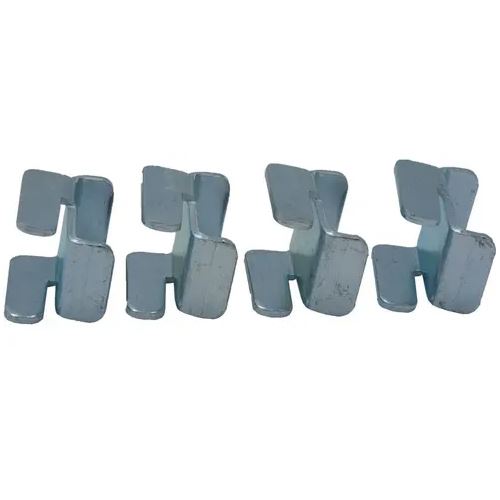
Ähnliche Suchbegriffe für Verbinden
Top-Angebote
Produkte zum Begriff Verbinden:
-
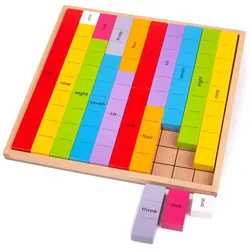
Bigjigs Mathespiel aus Holz Zahlen verbindenLernen Sie, Zahlen mit diesem hölzernen Mathespiel von Bigjigs zu verbinden. Das Spiel hilft Kindern, Zahlen zu verstehen und zu kombinieren. Die Blöcke haben die Nummern 1 bis 10. Platzieren Sie die verschiedenen Holzblöcke an der richtigen Stelle im Holzregal. Hergestellt aus hochwertigen, verantwortungsvollen Materialien. Beschichtet mit ungiftigen, kinderfreundlichen Farben und Lacken.29,88 €*Versand: 3,00 €Sichere Weiterleitung zum Anbieter
-
Pawel:Wunder verbinden, Sachbücher von Andreas PawelDas Buch "Wunder verbinden" von Andreas Pawel bietet einen faszinierenden Einblick in die beeindruckende Verbindung von Natur, Kultur und Technik im Harz. Es thematisiert die grösste Staumauer Deutschlands und die längste Hängebrücke ihrer Art, die zusammen mit dem Rappbodestausee ein einzigartiges Ensemble bilden. Der Autor schildert den Erfindergeist der Region und die Geschichte des Bodewerks, das über Jahrhunderte hinweg entstanden ist. Ergänzt durch eindrucksvolle Fotografien von Clemens Bussert, wird der Leser auf eine visuelle Reise mitgenommen, die die Schönheit der Landschaft und die Wunder menschlichen Schaffens vereint. Dieses Sachbuch ist nicht nur informativ, sondern auch ein ästhetisches Erlebnis, das die Leser zum Staunen anregt.29,90 €*Versand: 0,00 €Sichere Weiterleitung zum Anbieter
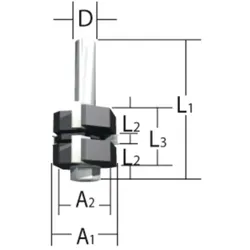

-
Ist es möglich, einen Laptop mit einem Monitor, einer Tastatur und einer Maus nur mit einem Kabel zu verbinden?
Ja, es ist möglich, einen Laptop mit einem externen Monitor, einer Tastatur und einer Maus über einen sogenannten Docking-Station zu verbinden. Diese Docking-Station wird über ein einziges Kabel mit dem Laptop verbunden und bietet dann Anschlüsse für den Monitor, die Tastatur und die Maus. Dadurch kann der Laptop wie ein Desktop-Computer verwendet werden, ohne dass jedes Gerät einzeln angeschlossen werden muss. **
-
Welche Anschlüsse benötigt man, um einen Computer mit Monitor und Tastatur zu verbinden?
Um einen Computer mit einem Monitor und einer Tastatur zu verbinden, benötigt man in der Regel folgende Anschlüsse: - Für den Monitor: einen HDMI-, DVI- oder VGA-Anschluss am Computer und einen entsprechenden Anschluss am Monitor. - Für die Tastatur: einen USB-Anschluss am Computer und einen USB-Anschluss an der Tastatur. **
-
Wie kann ich meinen Epson Drucker per Netzwerk/Bluetooth mit meinem Laptop verbinden?
Um deinen Epson Drucker per Netzwerk mit deinem Laptop zu verbinden, musst du sicherstellen, dass sowohl der Drucker als auch der Laptop mit demselben WLAN-Netzwerk verbunden sind. Gehe dann auf deinem Laptop in die Einstellungen, wähle "Geräte" und dann "Drucker und Scanner" aus. Klicke auf "Drucker hinzufügen" und wähle deinen Epson Drucker aus der Liste der verfügbaren Geräte aus. Wenn du deinen Epson Drucker per Bluetooth mit deinem Laptop verbinden möchtest, musst du sicherstellen, dass sowohl der Drucker als auch der Laptop über Bluetooth-Funktionen verfügen und diese aktiviert sind. Gehe auf deinem Laptop in die Einstellungen, wähle "Geräte" und dann "Bluetooth und andere Geräte" aus. Klicke auf " **
-
Wie kann man einen Computer und einen Laptop ohne Kabel oder Netzwerk verbinden?
Es gibt verschiedene Möglichkeiten, einen Computer und einen Laptop ohne Kabel oder Netzwerk zu verbinden. Eine Möglichkeit ist die Verwendung von Bluetooth, um eine drahtlose Verbindung herzustellen. Eine andere Möglichkeit ist die Verwendung von Wi-Fi Direct, um eine direkte Verbindung zwischen den Geräten herzustellen. Eine dritte Möglichkeit ist die Verwendung von NFC (Near Field Communication), um eine Verbindung herzustellen, indem man die Geräte einfach aneinander hält. **
Wie kann ich einen Laptop mit einem Bildschirm, einer Tastatur und einer Maus verbinden?
Um einen Laptop mit einem externen Bildschirm, einer Tastatur und einer Maus zu verbinden, benötigst du die entsprechenden Anschlüsse. Verbinde den Bildschirm über ein HDMI-, VGA- oder DisplayPort-Kabel mit dem Laptop. Schließe die Tastatur und die Maus entweder über USB-Kabel oder drahtlos über Bluetooth an. Stelle sicher, dass die Treiber für die Tastatur und Maus installiert sind, damit sie ordnungsgemäß funktionieren. **
Warum verbinden sich Monitor, Tastatur und Maus nicht mit dem PC, obwohl er eingeschaltet ist?
Es gibt mehrere mögliche Gründe, warum sich Monitor, Tastatur und Maus nicht mit dem PC verbinden. Möglicherweise sind die Kabel nicht richtig angeschlossen oder defekt. Es könnte auch ein Problem mit den Treibern oder der Hardware des PCs geben. Es ist ratsam, die Verbindungen zu überprüfen und gegebenenfalls die Treiber zu aktualisieren oder den PC von einem Fachmann überprüfen zu lassen. **
Top-Angebote
Produkte zum Begriff Verbinden:
-
Kindergartenblock - Verbinden, vergleiViele verschiedene Übungen zum Verbinden und Vergleichen erwarten die Kinder in diesem Kindergartenblock. Dabei werden gleichzeitig Konzentration, Motorik und genaues Hinsehen gefördert. Alle Aufgaben sind liebevoll und kindgerecht illustriert und bieten eine ideale Vorbereitung auf die Vor- und Grundschule. Durch das handliche Format ist der Block der ideale Begleiter für zuhause und unterwegs!7,59 €*Versand: 5,95 €Sichere Weiterleitung zum Anbieter
-
Bigjigs Mathespiel aus Holz Zahlen verbindenLernen Sie, Zahlen mit diesem hölzernen Mathespiel von Bigjigs zu verbinden. Das Spiel hilft Kindern, Zahlen zu verstehen und zu kombinieren. Die Blöcke haben die Nummern 1 bis 10. Platzieren Sie die verschiedenen Holzblöcke an der richtigen Stelle im Holzregal. Hergestellt aus hochwertigen, verantwortungsvollen Materialien. Beschichtet mit ungiftigen, kinderfreundlichen Farben und Lacken.29,88 €*Versand: 3,00 €Sichere Weiterleitung zum Anbieter
-
Wie kann ich einen Laptop mit einem Monitor verbinden und ihn als Desktop-Computer verwenden?
Um einen Laptop mit einem Monitor zu verbinden und ihn als Desktop-Computer zu verwenden, benötigst du ein HDMI- oder VGA-Kabel. Schließe das eine Ende des Kabels an den HDMI- oder VGA-Anschluss des Laptops und das andere Ende an den entsprechenden Anschluss des Monitors an. Stelle sicher, dass der Monitor eingeschaltet ist und wähle die richtige Eingangsquelle aus. Dein Laptop sollte nun das Bild auf dem Monitor anzeigen und du kannst ihn wie einen Desktop-Computer verwenden. **
-
Welche Anschlusskomponenten werden benötigt, um einen Computer mit einem Monitor, einer Tastatur und einer Maus zu verbinden?
Für den Monitor wird ein HDMI- oder VGA-Kabel benötigt. Die Tastatur und Maus werden über USB-Anschlüsse an den Computer angeschlossen. Gegebenenfalls wird auch ein Adapter für ältere Anschlüsse benötigt. **
-
Ist es möglich, einen Laptop mit einem Monitor, einer Tastatur und einer Maus nur mit einem Kabel zu verbinden?
Ja, es ist möglich, einen Laptop mit einem externen Monitor, einer Tastatur und einer Maus über einen sogenannten Docking-Station zu verbinden. Diese Docking-Station wird über ein einziges Kabel mit dem Laptop verbunden und bietet dann Anschlüsse für den Monitor, die Tastatur und die Maus. Dadurch kann der Laptop wie ein Desktop-Computer verwendet werden, ohne dass jedes Gerät einzeln angeschlossen werden muss. **
-
Welche Anschlüsse benötigt man, um einen Computer mit Monitor und Tastatur zu verbinden?
Um einen Computer mit einem Monitor und einer Tastatur zu verbinden, benötigt man in der Regel folgende Anschlüsse: - Für den Monitor: einen HDMI-, DVI- oder VGA-Anschluss am Computer und einen entsprechenden Anschluss am Monitor. - Für die Tastatur: einen USB-Anschluss am Computer und einen USB-Anschluss an der Tastatur. **
Ähnliche Suchbegriffe für Verbinden
-
Pawel:Wunder verbinden, Sachbücher von Andreas PawelDas Buch "Wunder verbinden" von Andreas Pawel bietet einen faszinierenden Einblick in die beeindruckende Verbindung von Natur, Kultur und Technik im Harz. Es thematisiert die grösste Staumauer Deutschlands und die längste Hängebrücke ihrer Art, die zusammen mit dem Rappbodestausee ein einzigartiges Ensemble bilden. Der Autor schildert den Erfindergeist der Region und die Geschichte des Bodewerks, das über Jahrhunderte hinweg entstanden ist. Ergänzt durch eindrucksvolle Fotografien von Clemens Bussert, wird der Leser auf eine visuelle Reise mitgenommen, die die Schönheit der Landschaft und die Wunder menschlichen Schaffens vereint. Dieses Sachbuch ist nicht nur informativ, sondern auch ein ästhetisches Erlebnis, das die Leser zum Staunen anregt.29,90 €*Versand: 0,00 €Sichere Weiterleitung zum Anbieter
-
Wie kann ich meinen Epson Drucker per Netzwerk/Bluetooth mit meinem Laptop verbinden?
Um deinen Epson Drucker per Netzwerk mit deinem Laptop zu verbinden, musst du sicherstellen, dass sowohl der Drucker als auch der Laptop mit demselben WLAN-Netzwerk verbunden sind. Gehe dann auf deinem Laptop in die Einstellungen, wähle "Geräte" und dann "Drucker und Scanner" aus. Klicke auf "Drucker hinzufügen" und wähle deinen Epson Drucker aus der Liste der verfügbaren Geräte aus. Wenn du deinen Epson Drucker per Bluetooth mit deinem Laptop verbinden möchtest, musst du sicherstellen, dass sowohl der Drucker als auch der Laptop über Bluetooth-Funktionen verfügen und diese aktiviert sind. Gehe auf deinem Laptop in die Einstellungen, wähle "Geräte" und dann "Bluetooth und andere Geräte" aus. Klicke auf " **
-
Wie kann man einen Computer und einen Laptop ohne Kabel oder Netzwerk verbinden?
Es gibt verschiedene Möglichkeiten, einen Computer und einen Laptop ohne Kabel oder Netzwerk zu verbinden. Eine Möglichkeit ist die Verwendung von Bluetooth, um eine drahtlose Verbindung herzustellen. Eine andere Möglichkeit ist die Verwendung von Wi-Fi Direct, um eine direkte Verbindung zwischen den Geräten herzustellen. Eine dritte Möglichkeit ist die Verwendung von NFC (Near Field Communication), um eine Verbindung herzustellen, indem man die Geräte einfach aneinander hält. **
-
Wie kann ich einen Laptop mit einem Bildschirm, einer Tastatur und einer Maus verbinden?
Um einen Laptop mit einem externen Bildschirm, einer Tastatur und einer Maus zu verbinden, benötigst du die entsprechenden Anschlüsse. Verbinde den Bildschirm über ein HDMI-, VGA- oder DisplayPort-Kabel mit dem Laptop. Schließe die Tastatur und die Maus entweder über USB-Kabel oder drahtlos über Bluetooth an. Stelle sicher, dass die Treiber für die Tastatur und Maus installiert sind, damit sie ordnungsgemäß funktionieren. **
-
Warum verbinden sich Monitor, Tastatur und Maus nicht mit dem PC, obwohl er eingeschaltet ist?
Es gibt mehrere mögliche Gründe, warum sich Monitor, Tastatur und Maus nicht mit dem PC verbinden. Möglicherweise sind die Kabel nicht richtig angeschlossen oder defekt. Es könnte auch ein Problem mit den Treibern oder der Hardware des PCs geben. Es ist ratsam, die Verbindungen zu überprüfen und gegebenenfalls die Treiber zu aktualisieren oder den PC von einem Fachmann überprüfen zu lassen. **
* Alle Preise verstehen sich inklusive der gesetzlichen Mehrwertsteuer und ggf. zuzüglich Versandkosten. Die Angebotsinformationen basieren auf den Angaben des jeweiligen Shops und werden über automatisierte Prozesse aktualisiert. Eine Aktualisierung in Echtzeit findet nicht statt, so dass es im Einzelfall zu Abweichungen kommen kann. ** Hinweis: Teile dieses Inhalts wurden von KI erstellt.