Domain lanpc.de kaufen?
Wir ziehen mit dem Projekt
lanpc.de um.
Sind Sie am Kauf der Domain
lanpc.de interessiert?
domain@kv-gmbh.de · 0541-91531010
Domain lanpc.de kaufen?
Warum erhalten Maus, Monitor und Tastatur keinen Strom, obwohl der Computer eingeschaltet ist?
Es gibt mehrere mögliche Gründe dafür, dass Maus, Monitor und Tastatur keinen Strom erhalten, obwohl der Computer eingeschaltet ist. Es könnte ein Problem mit den Stromkabeln oder Steckern geben, die nicht richtig angeschlossen sind. Es könnte auch ein Problem mit der Stromversorgung des Computers selbst geben, wie zum Beispiel ein defektes Netzteil. Es ist auch möglich, dass es ein Problem mit den Geräten selbst gibt, wie zum Beispiel defekte Kabel oder Komponenten. Es wäre ratsam, diese Möglichkeiten zu überprüfen und gegebenenfalls einen Fachmann um Hilfe zu bitten. **
Haben Maus, Tastatur und Monitor keinen Strom?
Wenn Maus, Tastatur und Monitor keinen Strom haben, könnte dies darauf hinweisen, dass entweder die Stromversorgung nicht ordnungsgemäß angeschlossen ist oder dass ein Stromausfall vorliegt. Es ist ratsam, die Stromkabel zu überprüfen und sicherzustellen, dass sie richtig angeschlossen sind. Wenn dies nicht das Problem ist, könnte ein Stromausfall in der Umgebung vorliegen, der behoben werden muss, um die Geräte mit Strom zu versorgen. **

Ähnliche Suchbegriffe für Schlüssel
Top-Angebote
Produkte zum Begriff Schlüssel:
-
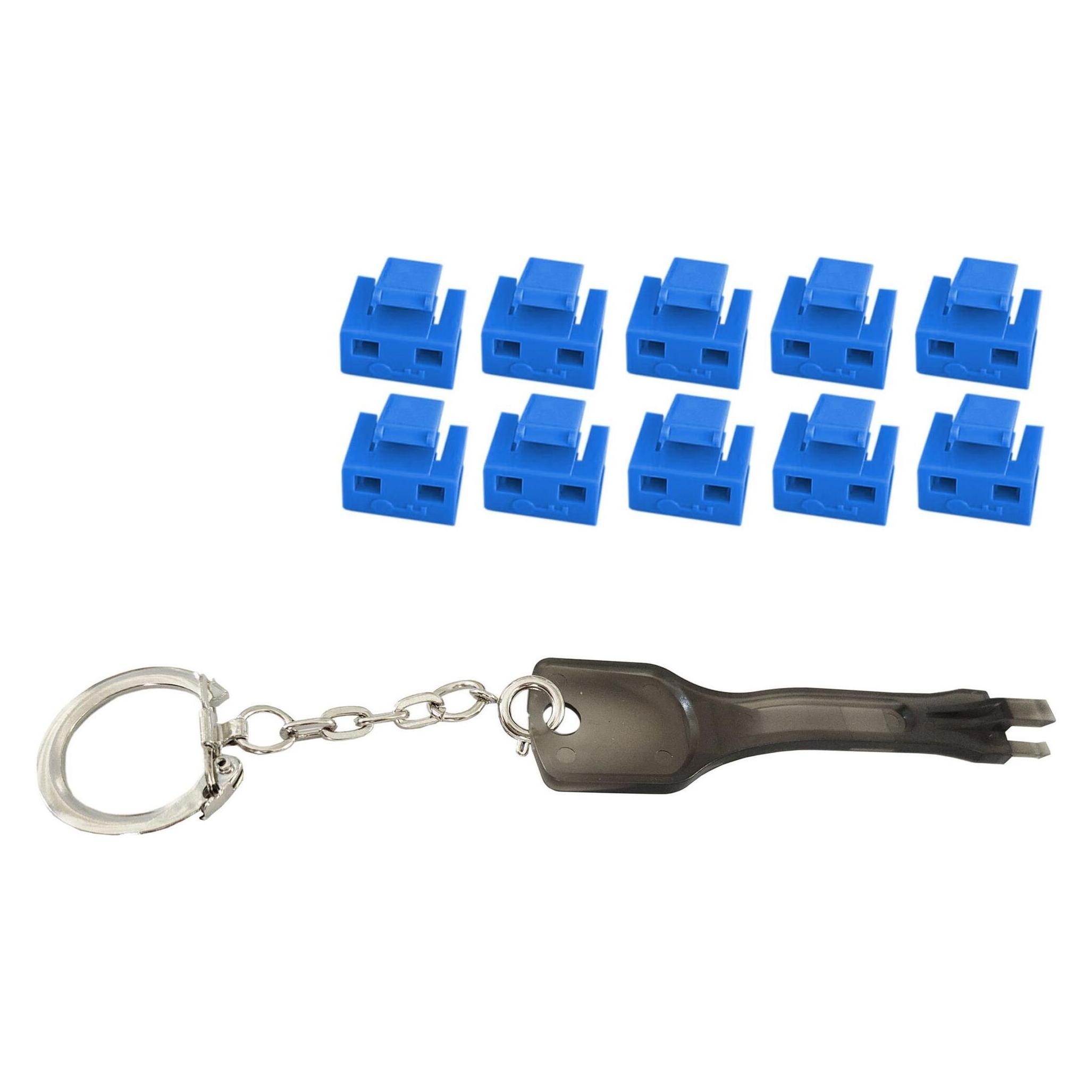
Shiverpeaks -BASIC-S--Netzwerk RJ45-Port Blocker mit Schlüssel (1x Schlüssel, 10x Schlösser), blau (Netzwerk Zubehör) (BS08-01034)Shiverpeaks -BASIC-S--Netzwerk RJ45-Port Blocker mit Schlüssel (1x Schlüssel, 10x Schlösser), blau (Netzwerk Zubehör) (BS08-01034)14,84 €*Versand: 3,00 €Sichere Weiterleitung zum Anbieter
-
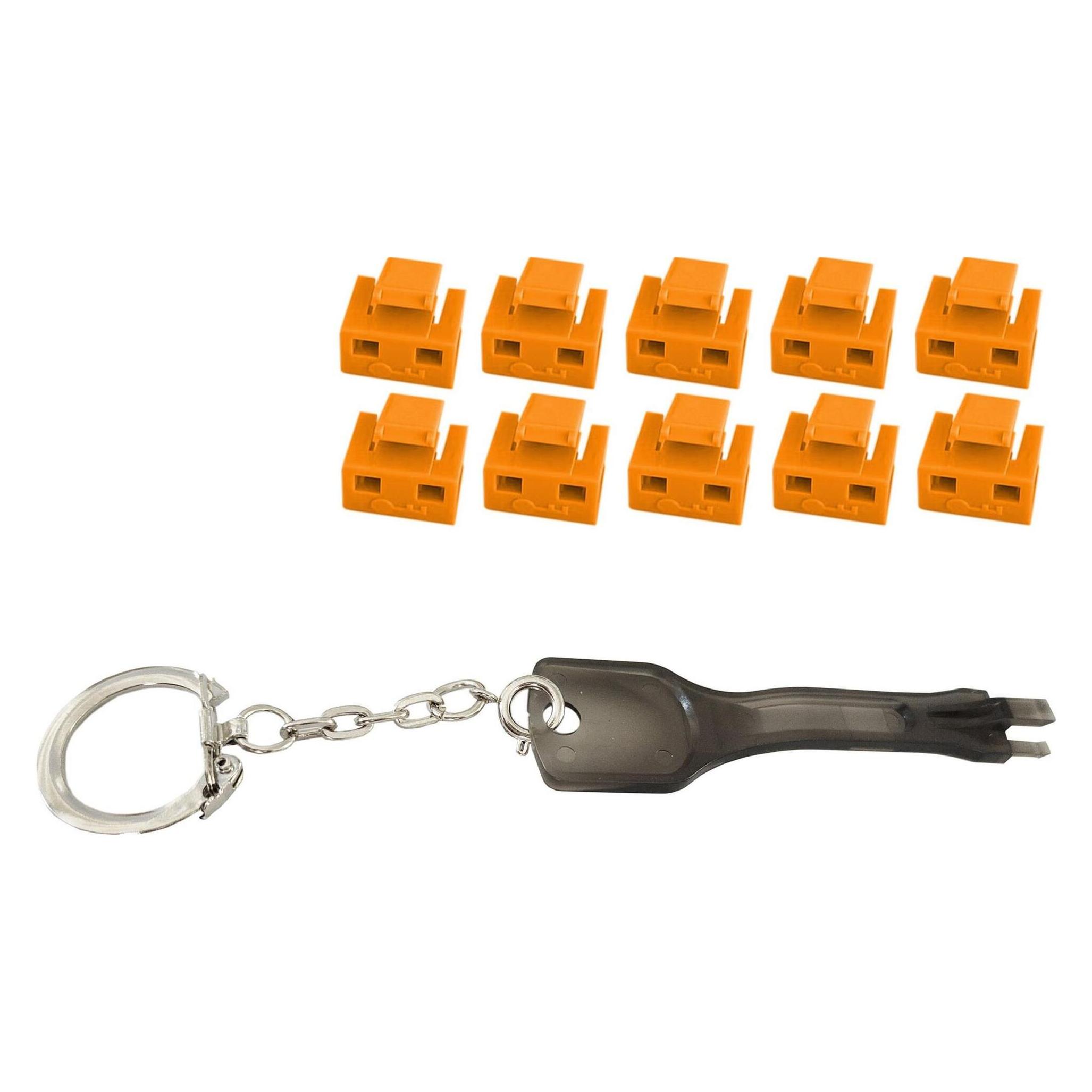
Shiverpeaks -BASIC-S--Netzwerk RJ45-Port Blocker mit Schlüssel (1x Schlüssel, 10x Schlösser), orange (Netzwerk Zubehör) (BS08-01035)Shiverpeaks -BASIC-S--Netzwerk RJ45-Port Blocker mit Schlüssel (1x Schlüssel, 10x Schlösser), orange (Netzwerk Zubehör) (BS08-01035)14,44 €*Versand: 3,00 €Sichere Weiterleitung zum Anbieter

-
Funktionieren Maus und Tastatur nicht am Monitor?
Es könnte verschiedene Gründe geben, warum Maus und Tastatur nicht am Monitor funktionieren. Es könnte ein Problem mit den Treibern der Geräte geben, ein Problem mit den Anschlüssen oder ein Problem mit der Verbindung zwischen den Geräten und dem Monitor. Es könnte auch sein, dass die Geräte nicht kompatibel sind oder dass sie defekt sind. Es wäre ratsam, die Geräte zu überprüfen, die Treiber zu aktualisieren und sicherzustellen, dass die Verbindungen richtig hergestellt sind. **
-
Kann ich meinen Desktop-PC vom Laptop aus steuern und das Laptop als Ersatz für Tastatur und Maus verwenden?
Ja, das ist möglich. Es gibt verschiedene Programme und Tools, mit denen du deinen Desktop-PC vom Laptop aus steuern kannst. Einige Beispiele dafür sind Remote Desktop, TeamViewer oder VNC. Diese Programme ermöglichen es dir, den Desktop deines PCs auf dem Laptop anzuzeigen und ihn über die Tastatur und Maus des Laptops zu steuern. **
-
Wie kann ich einen Laptop mit einem Monitor verbinden und ihn als Desktop-Computer verwenden?
Um einen Laptop mit einem Monitor zu verbinden und ihn als Desktop-Computer zu verwenden, benötigst du ein HDMI- oder VGA-Kabel. Schließe das eine Ende des Kabels an den HDMI- oder VGA-Anschluss des Laptops und das andere Ende an den entsprechenden Anschluss des Monitors an. Stelle sicher, dass der Monitor eingeschaltet ist und wähle die richtige Eingangsquelle aus. Dein Laptop sollte nun das Bild auf dem Monitor anzeigen und du kannst ihn wie einen Desktop-Computer verwenden. **
-
Welche Anschlusskomponenten werden benötigt, um einen Computer mit einem Monitor, einer Tastatur und einer Maus zu verbinden?
Für den Monitor wird ein HDMI- oder VGA-Kabel benötigt. Die Tastatur und Maus werden über USB-Anschlüsse an den Computer angeschlossen. Gegebenenfalls wird auch ein Adapter für ältere Anschlüsse benötigt. **
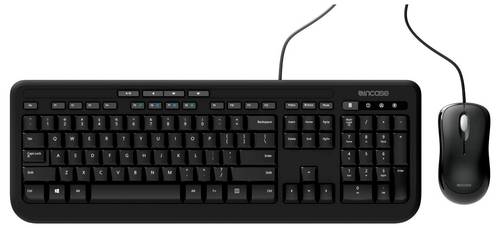

Wie können KVM-Switches dabei helfen, mehrere Computer mit nur einer Tastatur, Maus und Monitor zu steuern?
KVM-Switches ermöglichen es, mehrere Computer mit nur einer Tastatur, Maus und Monitor zu steuern, indem sie die Eingabe- und Ausgabegeräte gemeinsam nutzen. Der Benutzer kann einfach zwischen den verschiedenen Computern umschalten, ohne physisch die Geräte wechseln zu müssen. Dies spart Platz, Zeit und Kosten für zusätzliche Peripheriegeräte. **
Wie gibt man den WLAN-Schlüssel beim Laptop ein?
Um den WLAN-Schlüssel beim Laptop einzugeben, klicke auf das WLAN-Symbol in der Taskleiste. Wähle dann das gewünschte WLAN-Netzwerk aus und klicke auf "Verbinden". Gib den WLAN-Schlüssel ein, wenn du dazu aufgefordert wirst, und klicke auf "Verbinden", um dich mit dem Netzwerk zu verbinden. **
Top-Angebote
Produkte zum Begriff Schlüssel:
-
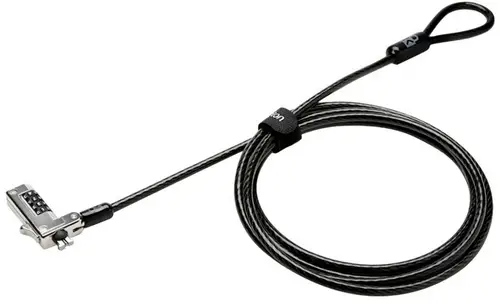
Kensington Laptop Schloss Zahlenschloss Keine Schlüssel nötig, ohne Schlüssel Slim CombinationBei den modernen flachen Laptops passt zwar ein reguläres Kabelschloss, aber der Laptop selbst ist so dünn, dass er nicht mehr flach aufliegt, wenn das Schloss angebracht ist, da es dicker ist als der Laptop selbst, sodass er sich von dem Untergrund, auf dem er liegt, abhebt. Das Slim-Laptopkombinationsschloss ist die stärkste schlüssellose Sicherungslösung, bei der ultradünne 2-in-1-Laptops mit Normal-Sicherheits-Slots flach und stabil auf einem Untergrund liegen können. Mit dem Slim-Schließkopf hebt sich Ihr ultradünner 2-in-1-Laptop nicht vom Untergrund ab, sodass er flach und stabil aufliegt. Der starke Schließkopf mit Kabel wurde nach branchenführenden Standards für Drehmoment und Zugkraft, Schutz vor Fremdkörpern, Lebenszyklus, Korrosion und andere Umgebungsbedingungen geprüft und getestet. Karbonstahlkabel mit Schnittschutz zur Verankerung an Schreib- oder Arbeitstischen und anderen Befestigungspunkten. Die seitlich ausfahrenden "Haken" des einzigartigen Schließsystems greifen an den Innenseiten des Sicherheits-Slots an und sorgen für eine starke Verbindung zwischen Geräterahmen und Schloss und damit für guten Diebstahlschutz. Der einhändig bedienbare schwenk- und drehbare Kabelschließkopf sorgt für leichte und flexible Verbindung und Bewegung. Der einstellbare 4-stellige Zahlencode bietet 10.000 mögliche Kombinationen, die der Benutzer festlegt. Die kostenlose Registrierung des Codes per Register & Retrieve ermöglicht das schnelle28,82 €*Versand: 5,95 €Sichere Weiterleitung zum Anbieter
-
Shiverpeaks -BASIC-S--Netzwerk RJ45-Port Blocker mit Schlüssel (1x Schlüssel, 10x Schlösser), blau (Netzwerk Zubehör) (BS08-01034)Shiverpeaks -BASIC-S--Netzwerk RJ45-Port Blocker mit Schlüssel (1x Schlüssel, 10x Schlösser), blau (Netzwerk Zubehör) (BS08-01034)14,84 €*Versand: 3,00 €Sichere Weiterleitung zum Anbieter
-
Warum erhalten Maus, Monitor und Tastatur keinen Strom, obwohl der Computer eingeschaltet ist?
Es gibt mehrere mögliche Gründe dafür, dass Maus, Monitor und Tastatur keinen Strom erhalten, obwohl der Computer eingeschaltet ist. Es könnte ein Problem mit den Stromkabeln oder Steckern geben, die nicht richtig angeschlossen sind. Es könnte auch ein Problem mit der Stromversorgung des Computers selbst geben, wie zum Beispiel ein defektes Netzteil. Es ist auch möglich, dass es ein Problem mit den Geräten selbst gibt, wie zum Beispiel defekte Kabel oder Komponenten. Es wäre ratsam, diese Möglichkeiten zu überprüfen und gegebenenfalls einen Fachmann um Hilfe zu bitten. **
-
Haben Maus, Tastatur und Monitor keinen Strom?
Wenn Maus, Tastatur und Monitor keinen Strom haben, könnte dies darauf hinweisen, dass entweder die Stromversorgung nicht ordnungsgemäß angeschlossen ist oder dass ein Stromausfall vorliegt. Es ist ratsam, die Stromkabel zu überprüfen und sicherzustellen, dass sie richtig angeschlossen sind. Wenn dies nicht das Problem ist, könnte ein Stromausfall in der Umgebung vorliegen, der behoben werden muss, um die Geräte mit Strom zu versorgen. **
-
Funktionieren Maus und Tastatur nicht am Monitor?
Es könnte verschiedene Gründe geben, warum Maus und Tastatur nicht am Monitor funktionieren. Es könnte ein Problem mit den Treibern der Geräte geben, ein Problem mit den Anschlüssen oder ein Problem mit der Verbindung zwischen den Geräten und dem Monitor. Es könnte auch sein, dass die Geräte nicht kompatibel sind oder dass sie defekt sind. Es wäre ratsam, die Geräte zu überprüfen, die Treiber zu aktualisieren und sicherzustellen, dass die Verbindungen richtig hergestellt sind. **
-
Kann ich meinen Desktop-PC vom Laptop aus steuern und das Laptop als Ersatz für Tastatur und Maus verwenden?
Ja, das ist möglich. Es gibt verschiedene Programme und Tools, mit denen du deinen Desktop-PC vom Laptop aus steuern kannst. Einige Beispiele dafür sind Remote Desktop, TeamViewer oder VNC. Diese Programme ermöglichen es dir, den Desktop deines PCs auf dem Laptop anzuzeigen und ihn über die Tastatur und Maus des Laptops zu steuern. **
Ähnliche Suchbegriffe für Schlüssel
-
Shiverpeaks -BASIC-S--Netzwerk RJ45-Port Blocker mit Schlüssel (1x Schlüssel, 10x Schlösser), orange (Netzwerk Zubehör) (BS08-01035)Shiverpeaks -BASIC-S--Netzwerk RJ45-Port Blocker mit Schlüssel (1x Schlüssel, 10x Schlösser), orange (Netzwerk Zubehör) (BS08-01035)14,44 €*Versand: 3,00 €Sichere Weiterleitung zum Anbieter
-
Kohlhaas, Alexander: Der Matrix-SchlüsselDer Matrix-Schlüssel , Sprache: Werkzeug zur Manipulation oder Heilung , Motorlager > Motoren & Motorteile , Erscheinungsjahr: 20240507, Produktform: Kartoniert, Autoren: Kohlhaas, Alexander, Redaktion: Helsing, Jan van, Seitenzahl/Blattzahl: 284, Keyword: Matrix; Sekten; Zeugen Jehovas, Fachschema: Manipulation~Fake News~Medienwissenschaft / Desinformation - Fehlinformation, Fachkategorie: Alternative Glaubenslehren~Körper und Geist, Warengruppe: HC/Grenzwissenschaften, UNSPSC: 49019900, Warenverzeichnis für die Außenhandelsstatistik: 49019900, Länge: 208, Breite: 147, Höhe: 16, Gewicht: 536, Produktform: Klappenbroschur, Genre: Sachbuch/Ratgeber,21,00 €*Versand: 0,00 €Sichere Weiterleitung zum Anbieter
-
Wie kann ich einen Laptop mit einem Monitor verbinden und ihn als Desktop-Computer verwenden?
Um einen Laptop mit einem Monitor zu verbinden und ihn als Desktop-Computer zu verwenden, benötigst du ein HDMI- oder VGA-Kabel. Schließe das eine Ende des Kabels an den HDMI- oder VGA-Anschluss des Laptops und das andere Ende an den entsprechenden Anschluss des Monitors an. Stelle sicher, dass der Monitor eingeschaltet ist und wähle die richtige Eingangsquelle aus. Dein Laptop sollte nun das Bild auf dem Monitor anzeigen und du kannst ihn wie einen Desktop-Computer verwenden. **
-
Welche Anschlusskomponenten werden benötigt, um einen Computer mit einem Monitor, einer Tastatur und einer Maus zu verbinden?
Für den Monitor wird ein HDMI- oder VGA-Kabel benötigt. Die Tastatur und Maus werden über USB-Anschlüsse an den Computer angeschlossen. Gegebenenfalls wird auch ein Adapter für ältere Anschlüsse benötigt. **
-
Wie können KVM-Switches dabei helfen, mehrere Computer mit nur einer Tastatur, Maus und Monitor zu steuern?
KVM-Switches ermöglichen es, mehrere Computer mit nur einer Tastatur, Maus und Monitor zu steuern, indem sie die Eingabe- und Ausgabegeräte gemeinsam nutzen. Der Benutzer kann einfach zwischen den verschiedenen Computern umschalten, ohne physisch die Geräte wechseln zu müssen. Dies spart Platz, Zeit und Kosten für zusätzliche Peripheriegeräte. **
-
Wie gibt man den WLAN-Schlüssel beim Laptop ein?
Um den WLAN-Schlüssel beim Laptop einzugeben, klicke auf das WLAN-Symbol in der Taskleiste. Wähle dann das gewünschte WLAN-Netzwerk aus und klicke auf "Verbinden". Gib den WLAN-Schlüssel ein, wenn du dazu aufgefordert wirst, und klicke auf "Verbinden", um dich mit dem Netzwerk zu verbinden. **
* Alle Preise verstehen sich inklusive der gesetzlichen Mehrwertsteuer und ggf. zuzüglich Versandkosten. Die Angebotsinformationen basieren auf den Angaben des jeweiligen Shops und werden über automatisierte Prozesse aktualisiert. Eine Aktualisierung in Echtzeit findet nicht statt, so dass es im Einzelfall zu Abweichungen kommen kann. ** Hinweis: Teile dieses Inhalts wurden von KI erstellt.