Domain lanpc.de kaufen?
Wir ziehen mit dem Projekt
lanpc.de um.
Sind Sie am Kauf der Domain
lanpc.de interessiert?
domain@kv-gmbh.de · 0541-91531010
Domain lanpc.de kaufen?
Warum schaltet der Monitor immer zwischen Analog und HDMI 1 um?
Es könnte verschiedene Gründe dafür geben, warum der Monitor zwischen den Eingängen umschaltet. Möglicherweise ist die automatische Eingangserkennung aktiviert und der Monitor erkennt ein Signal auf beiden Eingängen, was zu einem Umschalten führt. Es könnte auch sein, dass ein Problem mit dem Kabel oder dem Anschluss vorliegt, das zu einer Unterbrechung des Signals führt und somit zu einem Umschalten zwischen den Eingängen führt. Eine andere Möglichkeit ist, dass die Einstellungen des Monitors falsch konfiguriert sind und ein automatisches Umschalten zwischen den Eingängen verursachen. **
Wie kann ich Desktop 1 auf Monitor 1 und Desktop 2 auf Monitor 2 anzeigen lassen?
Um Desktop 1 auf Monitor 1 und Desktop 2 auf Monitor 2 anzuzeigen, müssen Sie die Anzeigeeinstellungen Ihres Computers anpassen. Gehen Sie dazu zu den Systemeinstellungen oder klicken Sie mit der rechten Maustaste auf den Desktop und wählen Sie "Bildschirmauflösung" oder "Anzeigeeinstellungen". Dort können Sie die Monitore auswählen und die gewünschte Anordnung festlegen. **
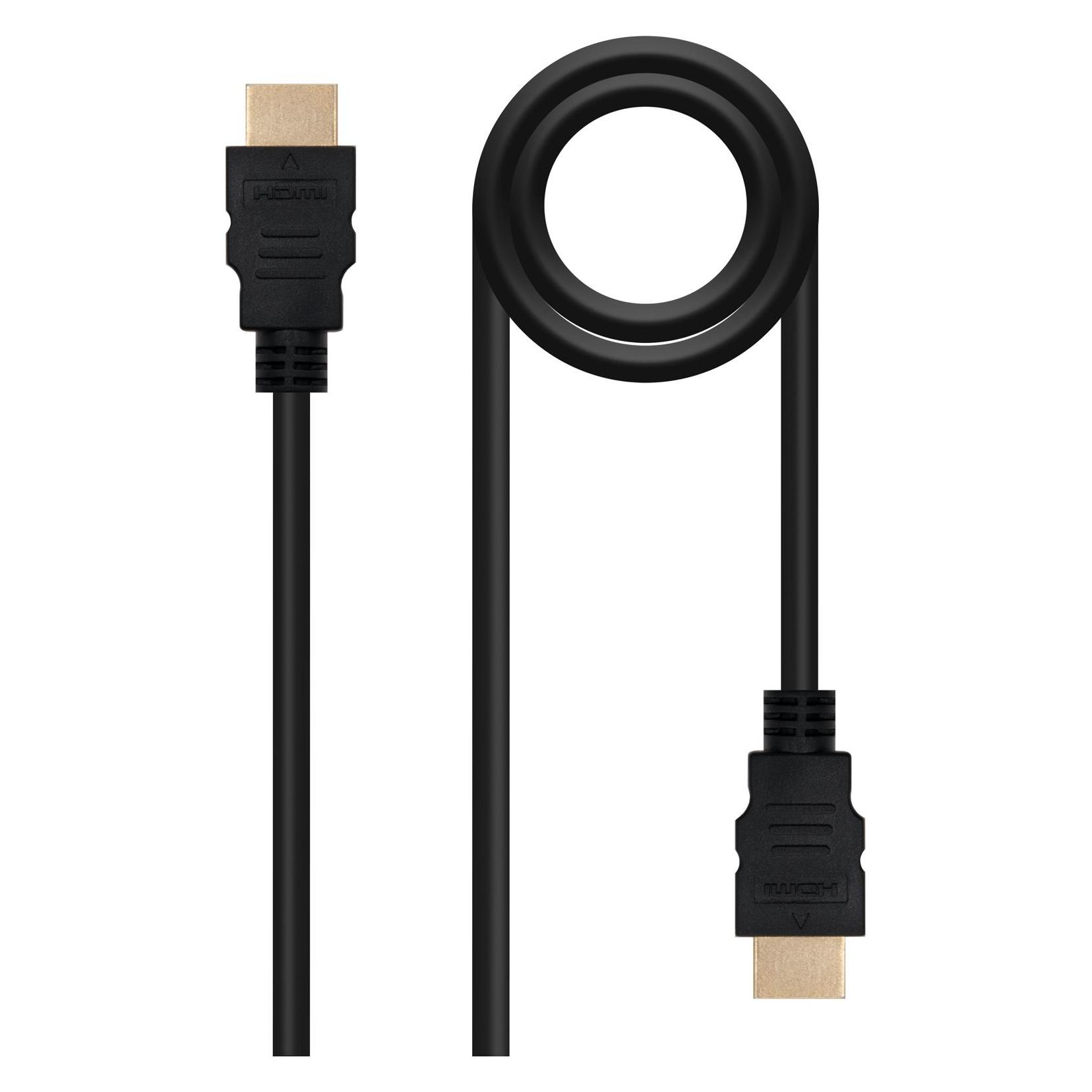
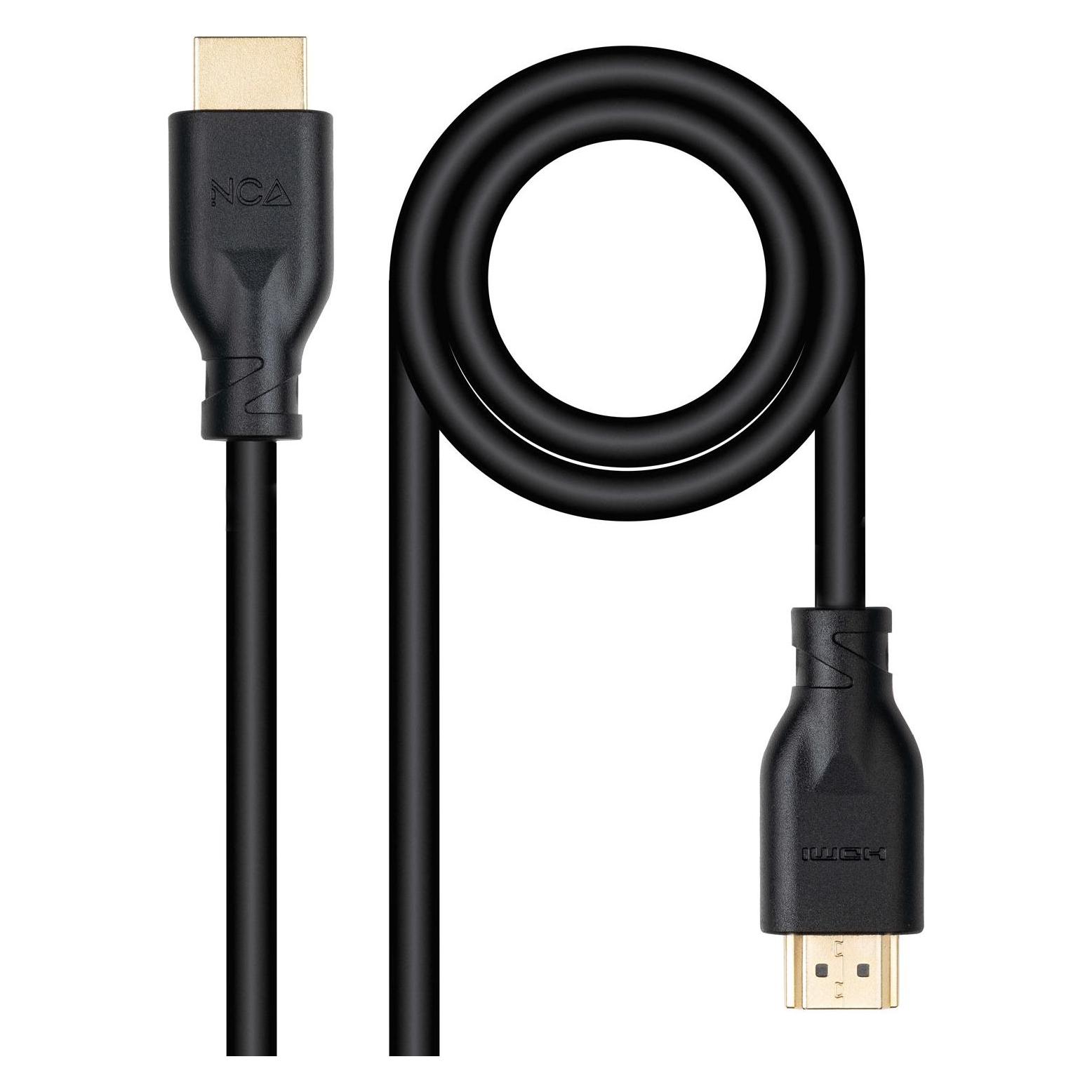
Ähnliche Suchbegriffe für Nanocable-Cable-hdmi-1
Top-Angebote
Produkte zum Begriff Nanocable-Cable-hdmi-1:
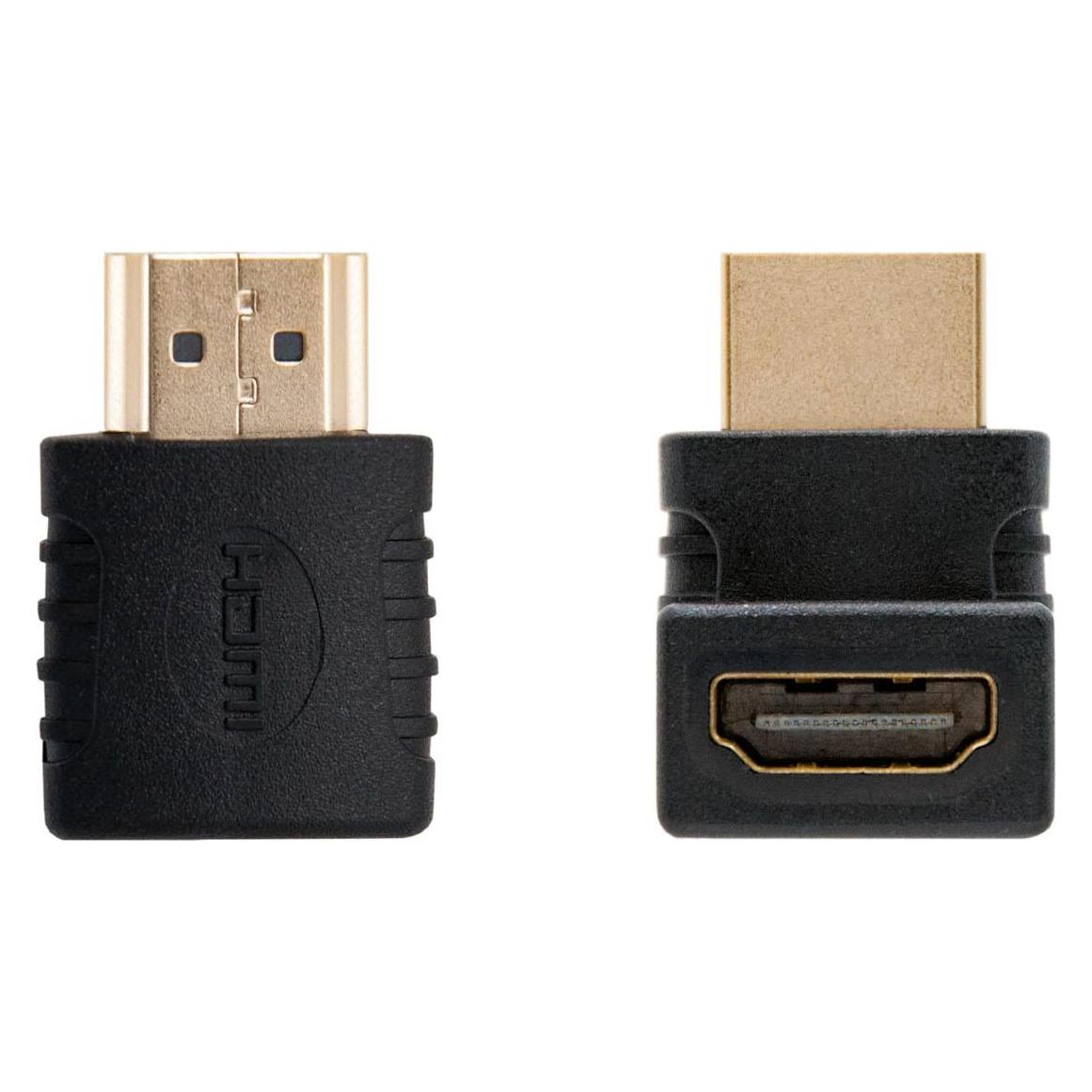


-
Was ist ein HDMI-Splitter 1:4?
Ein HDMI-Splitter 1:4 ist ein Gerät, das ein HDMI-Signal von einer Quelle auf vier verschiedene Ausgänge verteilt. Das bedeutet, dass das Signal von einer einzigen HDMI-Quelle auf bis zu vier verschiedene HDMI-Geräte gleichzeitig übertragen werden kann. Dies ist nützlich, wenn Sie beispielsweise denselben Inhalt auf mehreren Fernsehern oder Monitoren anzeigen möchten. **
-
Habe ich auf der PS5 weniger FPS, wenn mein Monitor nur HDMI 1 hat?
Nein, die Anzahl der Frames pro Sekunde (FPS) wird nicht durch den HDMI-Anschluss des Monitors begrenzt. Die PS5 kann auch über HDMI 1.4 oder 2.0 mit einer Bildwiederholfrequenz von bis zu 60 FPS oder sogar 120 FPS unterstützt werden, je nachdem, welche Einstellungen und Funktionen sowohl die Konsole als auch der Monitor bieten. **
-
Wie verbinde ich einen Monitor mit einem Computer über HDMI?
Um einen Monitor mit einem Computer über HDMI zu verbinden, benötigst du ein HDMI-Kabel. Schließe ein Ende des Kabels an den HDMI-Anschluss des Monitors und das andere Ende an den HDMI-Anschluss des Computers an. Stelle sicher, dass der Monitor eingeschaltet ist und wähle den HDMI-Eingang auf dem Monitor aus, um das Bild vom Computer anzuzeigen. **
-
Warum funktioniert die HDMI-Übertragung vom Laptop zum Monitor nicht?
Es gibt mehrere mögliche Gründe, warum die HDMI-Übertragung vom Laptop zum Monitor nicht funktioniert. Möglicherweise ist das HDMI-Kabel defekt oder nicht richtig angeschlossen. Es könnte auch ein Problem mit den Treibern oder Einstellungen des Laptops oder Monitors geben. Es ist ratsam, das HDMI-Kabel zu überprüfen, die Treiber zu aktualisieren und sicherzustellen, dass die richtigen Einstellungen für die HDMI-Verbindung ausgewählt sind. **

Gibt es einen Unterschied zwischen einem HDMI 1 Anschluss und einem HDMI 2 Anschluss?
Ja, es gibt einen Unterschied zwischen einem HDMI 1 Anschluss und einem HDMI 2 Anschluss. HDMI 2 bietet eine höhere Bandbreite und unterstützt eine höhere Auflösung und Bildwiederholrate als HDMI 1. Dies ermöglicht eine bessere Bildqualität und eine flüssigere Wiedergabe von Inhalten. HDMI 2 unterstützt auch zusätzliche Funktionen wie HDR (High Dynamic Range) und erweiterte Audioformate. **
Passt jedes HDMI-Kabel zu jedem DVD-Player, und gibt es einen Unterschied zwischen HDMI 1 und HDMI 2?
Ja, grundsätzlich passt jedes HDMI-Kabel zu jedem DVD-Player, solange beide Geräte über einen HDMI-Anschluss verfügen. HDMI 1 und HDMI 2 sind jedoch unterschiedliche Versionen des HDMI-Standards. HDMI 2 bietet eine höhere Bandbreite und unterstützt somit höhere Auflösungen und Bildraten als HDMI 1. Wenn dein DVD-Player HDMI 2 unterstützt, ist es empfehlenswert, ein HDMI 2-Kabel zu verwenden, um das volle Potenzial des Geräts auszuschöpfen. **
Top-Angebote
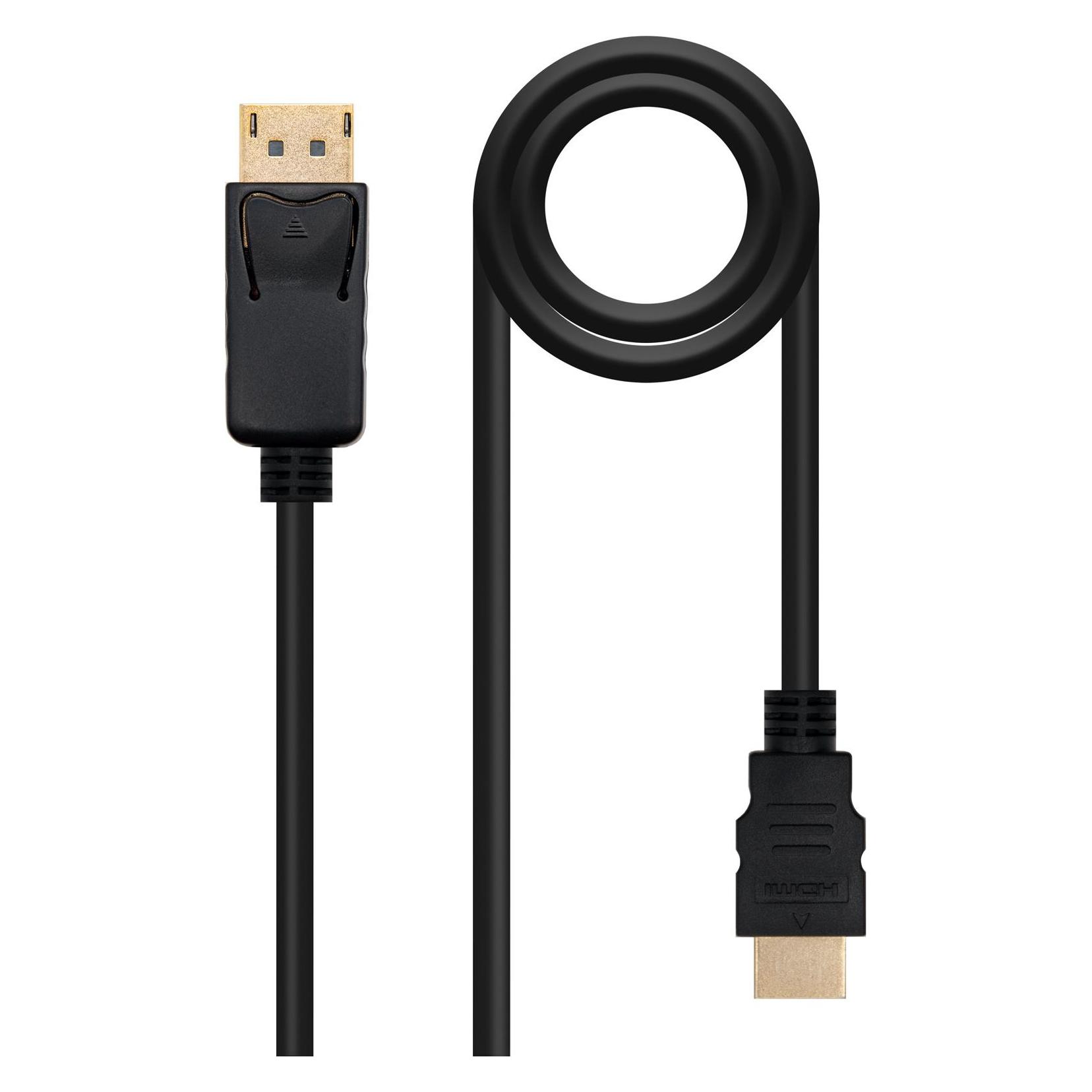
Produkte zum Begriff Nanocable-Cable-hdmi-1:
-
Warum schaltet der Monitor immer zwischen Analog und HDMI 1 um?
Es könnte verschiedene Gründe dafür geben, warum der Monitor zwischen den Eingängen umschaltet. Möglicherweise ist die automatische Eingangserkennung aktiviert und der Monitor erkennt ein Signal auf beiden Eingängen, was zu einem Umschalten führt. Es könnte auch sein, dass ein Problem mit dem Kabel oder dem Anschluss vorliegt, das zu einer Unterbrechung des Signals führt und somit zu einem Umschalten zwischen den Eingängen führt. Eine andere Möglichkeit ist, dass die Einstellungen des Monitors falsch konfiguriert sind und ein automatisches Umschalten zwischen den Eingängen verursachen. **
-
Wie kann ich Desktop 1 auf Monitor 1 und Desktop 2 auf Monitor 2 anzeigen lassen?
Um Desktop 1 auf Monitor 1 und Desktop 2 auf Monitor 2 anzuzeigen, müssen Sie die Anzeigeeinstellungen Ihres Computers anpassen. Gehen Sie dazu zu den Systemeinstellungen oder klicken Sie mit der rechten Maustaste auf den Desktop und wählen Sie "Bildschirmauflösung" oder "Anzeigeeinstellungen". Dort können Sie die Monitore auswählen und die gewünschte Anordnung festlegen. **
-
Was ist ein HDMI-Splitter 1:4?
Ein HDMI-Splitter 1:4 ist ein Gerät, das ein HDMI-Signal von einer Quelle auf vier verschiedene Ausgänge verteilt. Das bedeutet, dass das Signal von einer einzigen HDMI-Quelle auf bis zu vier verschiedene HDMI-Geräte gleichzeitig übertragen werden kann. Dies ist nützlich, wenn Sie beispielsweise denselben Inhalt auf mehreren Fernsehern oder Monitoren anzeigen möchten. **
-
Habe ich auf der PS5 weniger FPS, wenn mein Monitor nur HDMI 1 hat?
Nein, die Anzahl der Frames pro Sekunde (FPS) wird nicht durch den HDMI-Anschluss des Monitors begrenzt. Die PS5 kann auch über HDMI 1.4 oder 2.0 mit einer Bildwiederholfrequenz von bis zu 60 FPS oder sogar 120 FPS unterstützt werden, je nachdem, welche Einstellungen und Funktionen sowohl die Konsole als auch der Monitor bieten. **
Ähnliche Suchbegriffe für Nanocable-Cable-hdmi-1
-
Wie verbinde ich einen Monitor mit einem Computer über HDMI?
Um einen Monitor mit einem Computer über HDMI zu verbinden, benötigst du ein HDMI-Kabel. Schließe ein Ende des Kabels an den HDMI-Anschluss des Monitors und das andere Ende an den HDMI-Anschluss des Computers an. Stelle sicher, dass der Monitor eingeschaltet ist und wähle den HDMI-Eingang auf dem Monitor aus, um das Bild vom Computer anzuzeigen. **
-
Warum funktioniert die HDMI-Übertragung vom Laptop zum Monitor nicht?
Es gibt mehrere mögliche Gründe, warum die HDMI-Übertragung vom Laptop zum Monitor nicht funktioniert. Möglicherweise ist das HDMI-Kabel defekt oder nicht richtig angeschlossen. Es könnte auch ein Problem mit den Treibern oder Einstellungen des Laptops oder Monitors geben. Es ist ratsam, das HDMI-Kabel zu überprüfen, die Treiber zu aktualisieren und sicherzustellen, dass die richtigen Einstellungen für die HDMI-Verbindung ausgewählt sind. **
-
Gibt es einen Unterschied zwischen einem HDMI 1 Anschluss und einem HDMI 2 Anschluss?
Ja, es gibt einen Unterschied zwischen einem HDMI 1 Anschluss und einem HDMI 2 Anschluss. HDMI 2 bietet eine höhere Bandbreite und unterstützt eine höhere Auflösung und Bildwiederholrate als HDMI 1. Dies ermöglicht eine bessere Bildqualität und eine flüssigere Wiedergabe von Inhalten. HDMI 2 unterstützt auch zusätzliche Funktionen wie HDR (High Dynamic Range) und erweiterte Audioformate. **
-
Passt jedes HDMI-Kabel zu jedem DVD-Player, und gibt es einen Unterschied zwischen HDMI 1 und HDMI 2?
Ja, grundsätzlich passt jedes HDMI-Kabel zu jedem DVD-Player, solange beide Geräte über einen HDMI-Anschluss verfügen. HDMI 1 und HDMI 2 sind jedoch unterschiedliche Versionen des HDMI-Standards. HDMI 2 bietet eine höhere Bandbreite und unterstützt somit höhere Auflösungen und Bildraten als HDMI 1. Wenn dein DVD-Player HDMI 2 unterstützt, ist es empfehlenswert, ein HDMI 2-Kabel zu verwenden, um das volle Potenzial des Geräts auszuschöpfen. **
* Alle Preise verstehen sich inklusive der gesetzlichen Mehrwertsteuer und ggf. zuzüglich Versandkosten. Die Angebotsinformationen basieren auf den Angaben des jeweiligen Shops und werden über automatisierte Prozesse aktualisiert. Eine Aktualisierung in Echtzeit findet nicht statt, so dass es im Einzelfall zu Abweichungen kommen kann. ** Hinweis: Teile dieses Inhalts wurden von KI erstellt.