Domain lanpc.de kaufen?
Wir ziehen mit dem Projekt
lanpc.de um.
Sind Sie am Kauf der Domain
lanpc.de interessiert?
domain@kv-gmbh.de · 0541-91531010
Domain lanpc.de kaufen?
Wie kann ich den Handy-Kalender mit dem Desktop-Kalender Rainlendar synchronisieren?
Um den Handy-Kalender mit Rainlendar auf dem Desktop zu synchronisieren, gibt es verschiedene Möglichkeiten. Eine Möglichkeit ist die Verwendung von Cloud-Diensten wie Google Kalender oder Microsoft Outlook, um beide Kalender miteinander zu verbinden. Eine andere Möglichkeit ist die Verwendung von Synchronisierungs-Apps oder -Programmen, die speziell für diesen Zweck entwickelt wurden. Es ist wichtig, die Kompatibilität der verwendeten Kalender-Apps und -Dienste zu überprüfen, um sicherzustellen, dass die Synchronisierung reibungslos funktioniert. **
Wie bekomme ich Google Kalender auf Desktop?
Um Google Kalender auf deinem Desktop zu haben, kannst du entweder die Google Kalender-Website im Browser öffnen und dort deine Termine verwalten. Alternativ kannst du auch die Google Kalender-App für Windows oder Mac herunterladen und installieren. Eine weitere Möglichkeit ist die Verwendung von Drittanbieter-Apps oder -Tools, die eine Desktop-Version von Google Kalender anbieten. Zuletzt kannst du auch Google Kalender in deinen Desktop-Kalender integrieren, indem du die Kalenderadresse in deinem Kalender-Programm hinzufügst. **


Ähnliche Suchbegriffe für Kalender
Top-Angebote
Produkte zum Begriff Kalender:
-
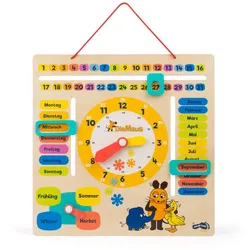
small foot Die Maus Lernuhr mit KalenderMit der Lernuhr mit Kalender von small foot im Design der Sendung mit der Maus wird das Erlernen der Uhrzeit und des Kalenders zum Kinderspiel. Das liebevoll gestaltete Holzbrett ist für Kinder ab 5 Jahren geeignet. aus Holz gefertigt und mit den bekannten Figuren Maus, Elefant und Ente gestaltet vermittelt spielerisch das Verständnis für Uhrzeit, Datum, Wochentag, Monat und Jahreszeit mit praktischer Aufhängung zur einfachen Befestigung im Kinderzimmer Dank der beweglichen Zeiger und der bunten Schieber können Kinder selbstständig die aktuelle Uhrzeit und das Datum einstellen. Die verschiedenen Bereiche sind farblich voneinander abgegrenzt, was die Orientierung erleichtert. So lassen sich die Zusammenhänge zwischen den verschiedenen Zeiteinheiten auf anschauliche Weise begreifen.19,19 €*Versand: 3,95 €Sichere Weiterleitung zum Anbieter



-
Wie bekomme ich den Kalender auf den Desktop?
Um den Kalender auf deinem Desktop anzuzeigen, musst du zuerst sicherstellen, dass du eine Kalender-App auf deinem Computer installiert hast. Wenn du Windows verwendest, kannst du den Windows-Kalender oder Outlook verwenden. Wenn du ein Mac-Benutzer bist, kannst du den integrierten Kalender verwenden. Sobald du die Kalender-App installiert hast, kannst du normalerweise ein Widget oder Gadget auf deinem Desktop platzieren, um den Kalender anzuzeigen. Dies kann je nach Betriebssystem und Kalender-App variieren. In den Einstellungen der Kalender-App oder des Betriebssystems kannst du normalerweise die Anzeigeoptionen für den Kalender anpassen, z. B. die Größe, Farben und Anordnung. Wenn du Schwierigkeiten hast, den Kalender auf deinem Desktop anzuzeigen, kannst du auch online nach Anleitungen oder Tutorials suchen, die speziell für dein Betriebssystem und deine Kalender-App entwickelt wurden. **
-
Wie bekomme ich den Google Kalender auf den Desktop?
Um den Google Kalender auf deinem Desktop anzuzeigen, kannst du die Google Kalender-App herunterladen und installieren. Alternativ kannst du auch über deinen Webbrowser auf den Google Kalender zugreifen und ein Lesezeichen auf deinem Desktop erstellen. Eine weitere Möglichkeit ist die Verwendung von Desktop-Widgets oder Kalender-Apps von Drittanbietern, die eine Integration mit dem Google Kalender ermöglichen. Stelle sicher, dass du in den Einstellungen deines Google Kalenders die Freigabeoptionen richtig konfiguriert hast, um den Kalender auf deinem Desktop anzuzeigen. Wenn du weitere Hilfe benötigst, kannst du auch die Google Kalender-Hilfeseite besuchen oder dich an den Google-Support wenden. **
-
Warum erhalten Maus, Monitor und Tastatur keinen Strom, obwohl der Computer eingeschaltet ist?
Es gibt mehrere mögliche Gründe dafür, dass Maus, Monitor und Tastatur keinen Strom erhalten, obwohl der Computer eingeschaltet ist. Es könnte ein Problem mit den Stromkabeln oder Steckern geben, die nicht richtig angeschlossen sind. Es könnte auch ein Problem mit der Stromversorgung des Computers selbst geben, wie zum Beispiel ein defektes Netzteil. Es ist auch möglich, dass es ein Problem mit den Geräten selbst gibt, wie zum Beispiel defekte Kabel oder Komponenten. Es wäre ratsam, diese Möglichkeiten zu überprüfen und gegebenenfalls einen Fachmann um Hilfe zu bitten. **
-
Wie lösche ich einen Kalender im Google Kalender?
Um einen Kalender im Google Kalender zu löschen, öffne den Kalender, den du löschen möchtest, klicke auf die Einstellungen (Zahnradsymbol) und wähle "Einstellungen und Freigabe" aus. Scrolle nach unten und klicke auf "Kalender löschen". Bestätige die Löschung und der Kalender wird aus deinem Google Kalender entfernt. **


Haben Maus, Tastatur und Monitor keinen Strom?
Wenn Maus, Tastatur und Monitor keinen Strom haben, könnte dies darauf hinweisen, dass entweder die Stromversorgung nicht ordnungsgemäß angeschlossen ist oder dass ein Stromausfall vorliegt. Es ist ratsam, die Stromkabel zu überprüfen und sicherzustellen, dass sie richtig angeschlossen sind. Wenn dies nicht das Problem ist, könnte ein Stromausfall in der Umgebung vorliegen, der behoben werden muss, um die Geräte mit Strom zu versorgen. **
Funktionieren Maus und Tastatur nicht am Monitor?
Es könnte verschiedene Gründe geben, warum Maus und Tastatur nicht am Monitor funktionieren. Es könnte ein Problem mit den Treibern der Geräte geben, ein Problem mit den Anschlüssen oder ein Problem mit der Verbindung zwischen den Geräten und dem Monitor. Es könnte auch sein, dass die Geräte nicht kompatibel sind oder dass sie defekt sind. Es wäre ratsam, die Geräte zu überprüfen, die Treiber zu aktualisieren und sicherzustellen, dass die Verbindungen richtig hergestellt sind. **
Top-Angebote
Produkte zum Begriff Kalender:
-
Martin Sellier, Kalender, KalenderDer Kalender Martin Sellier ist ein Muss für alle Tierliebhaber. Mit besonderer Sorgfalt gestaltet, markiert dieser Kalender nicht nur die Tage des Jahres, sondern feiert auch das Leben der Tiere. Jeder Monat entführt Sie in eine Welt, in der das Wohlbefinden und die Freude der Tiere im Mittelpunkt stehen. Hergestellt von der renommierten Marke Martin Sellier, bringt dieser Kalender eine elegante und funktionale Note in Ihren Raum. Mit seinen fesselnden Bildern ermöglicht er Ihnen, das ganze Jahr über verschiedene Tiere zu entdecken, während er ausreichend Platz bietet, um Ihre Termine und wichtigen Ereignisse festzuhalten. Hier sind einige wichtige Merkmale des Kalenders Martin Sellier: Thema Tierwelt: Eine visuelle Reise in die Tierwelt, ideal für Tierliebhaber. Attraktives Design: Sorgfältig ausgewählte Illustrationen, die Ihrem Alltag eine ästhetische Note verleihen. Funktionalität: Viel Platz, um Ihre Termine, Geburtstage und andere Veranstaltungen einzutragen. Haltbarkeit: Aus hochwertigen Materialien hergestellt, um der Zeit standzuhalten. Egal, ob Sie Haustierbesitzer, ein Fachmann im Tierbereich oder einfach nur ein Naturfreund sind, dieser Kalender wurde entwickelt, um Sie das ganze Jahr über daran zu erinnern, wie wichtig ein aufmerksamer und liebevoller Blick auf die Tiere ist, die unser Leben mitgestalten. Wählen Sie den Kalender Martin Sellier und machen Sie jeden Monat zu einer bereichernden Entdeckung in der Tierwelt. Ein Accessoire, das nicht nur praktisch ist, sondern auch tägliche Inspiration bietet.669,25 €*Versand: 0,00 €Sichere Weiterleitung zum Anbieter
-
small-foot Lernspielzeug Die Maus - Lernuhr mit Kalender, ab 5 Jahre, Uhrzeit & Kalender lernenMit Maus und Elefant Umgang mit Monaten, Jahreszeiten, Wochentagen, Stunden & Minuten lernen Große, zentrale Uhr mit beweglichen Zeigern und Anzeige im 12- und 24- Stundensystem Fördert nebenbei auch die Feinmotorik durch Verstellen von Zeigern und Schiebern Zusatzelemente für Wochentage und Kalender eignen sich perfekt für den Sachkundeunterricht Das manuelle Verstellen der Zeiger und Schieber visualisiert das Lernen zusätzlich Lernuhr kann dank Aufhängung auch an der Wand angebracht werden Im kindgerechten und farbenfrohen Die Maus-Lizenzdesign Ideales Hilfsmittel im Vor- und Grundschulbereich, geeignet ab 5 Jahren Produktmaße 30 x 3 cm (ØxH), Gewicht 580g Merkmale: Altersempfehlung: ab 5 Jahre Lerninhalt: Uhrzeit & Kalender sonstiges: Hinweis: Achtung! Nicht für Kinder unter drei Jahren geeignet.18,22 €*Versand: 4,15 €Sichere Weiterleitung zum Anbieter
-
small foot Die Maus Lernuhr mit KalenderMit der Lernuhr mit Kalender von small foot im Design der Sendung mit der Maus wird das Erlernen der Uhrzeit und des Kalenders zum Kinderspiel. Das liebevoll gestaltete Holzbrett ist für Kinder ab 5 Jahren geeignet. aus Holz gefertigt und mit den bekannten Figuren Maus, Elefant und Ente gestaltet vermittelt spielerisch das Verständnis für Uhrzeit, Datum, Wochentag, Monat und Jahreszeit mit praktischer Aufhängung zur einfachen Befestigung im Kinderzimmer Dank der beweglichen Zeiger und der bunten Schieber können Kinder selbstständig die aktuelle Uhrzeit und das Datum einstellen. Die verschiedenen Bereiche sind farblich voneinander abgegrenzt, was die Orientierung erleichtert. So lassen sich die Zusammenhänge zwischen den verschiedenen Zeiteinheiten auf anschauliche Weise begreifen.19,19 €*Versand: 3,95 €Sichere Weiterleitung zum Anbieter
-
Wie kann ich den Handy-Kalender mit dem Desktop-Kalender Rainlendar synchronisieren?
Um den Handy-Kalender mit Rainlendar auf dem Desktop zu synchronisieren, gibt es verschiedene Möglichkeiten. Eine Möglichkeit ist die Verwendung von Cloud-Diensten wie Google Kalender oder Microsoft Outlook, um beide Kalender miteinander zu verbinden. Eine andere Möglichkeit ist die Verwendung von Synchronisierungs-Apps oder -Programmen, die speziell für diesen Zweck entwickelt wurden. Es ist wichtig, die Kompatibilität der verwendeten Kalender-Apps und -Dienste zu überprüfen, um sicherzustellen, dass die Synchronisierung reibungslos funktioniert. **
-
Wie bekomme ich Google Kalender auf Desktop?
Um Google Kalender auf deinem Desktop zu haben, kannst du entweder die Google Kalender-Website im Browser öffnen und dort deine Termine verwalten. Alternativ kannst du auch die Google Kalender-App für Windows oder Mac herunterladen und installieren. Eine weitere Möglichkeit ist die Verwendung von Drittanbieter-Apps oder -Tools, die eine Desktop-Version von Google Kalender anbieten. Zuletzt kannst du auch Google Kalender in deinen Desktop-Kalender integrieren, indem du die Kalenderadresse in deinem Kalender-Programm hinzufügst. **
-
Wie bekomme ich den Kalender auf den Desktop?
Um den Kalender auf deinem Desktop anzuzeigen, musst du zuerst sicherstellen, dass du eine Kalender-App auf deinem Computer installiert hast. Wenn du Windows verwendest, kannst du den Windows-Kalender oder Outlook verwenden. Wenn du ein Mac-Benutzer bist, kannst du den integrierten Kalender verwenden. Sobald du die Kalender-App installiert hast, kannst du normalerweise ein Widget oder Gadget auf deinem Desktop platzieren, um den Kalender anzuzeigen. Dies kann je nach Betriebssystem und Kalender-App variieren. In den Einstellungen der Kalender-App oder des Betriebssystems kannst du normalerweise die Anzeigeoptionen für den Kalender anpassen, z. B. die Größe, Farben und Anordnung. Wenn du Schwierigkeiten hast, den Kalender auf deinem Desktop anzuzeigen, kannst du auch online nach Anleitungen oder Tutorials suchen, die speziell für dein Betriebssystem und deine Kalender-App entwickelt wurden. **
-
Wie bekomme ich den Google Kalender auf den Desktop?
Um den Google Kalender auf deinem Desktop anzuzeigen, kannst du die Google Kalender-App herunterladen und installieren. Alternativ kannst du auch über deinen Webbrowser auf den Google Kalender zugreifen und ein Lesezeichen auf deinem Desktop erstellen. Eine weitere Möglichkeit ist die Verwendung von Desktop-Widgets oder Kalender-Apps von Drittanbietern, die eine Integration mit dem Google Kalender ermöglichen. Stelle sicher, dass du in den Einstellungen deines Google Kalenders die Freigabeoptionen richtig konfiguriert hast, um den Kalender auf deinem Desktop anzuzeigen. Wenn du weitere Hilfe benötigst, kannst du auch die Google Kalender-Hilfeseite besuchen oder dich an den Google-Support wenden. **
Ähnliche Suchbegriffe für Kalender
-
Ackermann, Kalender, Freiraum Kalender 2027Der Freiraum Kalender 2027 bietet eine harmonische Verbindung von Kunst und Natur. Mit seinen beeindruckenden Landschaftspanoramen lädt er dazu ein, jeden Monat in eine neue, entspannende Welt einzutauchen. Die grossformatigen Bilder sind nicht nur ein Blickfang, sondern auch eine Quelle der Inspiration und Ruhe für den Alltag. Der Kalender ist in deutscher Sprache verfasst und umfasst insgesamt 14 Blätter, die Ihnen helfen, Ihre Termine und wichtigen Ereignisse im Blick zu behalten. Mit einer Breite von 66 cm und einer Länge von 50 cm ist er ideal für die Wandgestaltung in Wohn- oder Arbeitsräumen. Geniessen Sie die Schönheit der Natur und schaffen Sie sich einen Rückzugsort in Ihrem Zuhause.38,60 €*Versand: 0,00 €Sichere Weiterleitung zum Anbieter
-
Warum erhalten Maus, Monitor und Tastatur keinen Strom, obwohl der Computer eingeschaltet ist?
Es gibt mehrere mögliche Gründe dafür, dass Maus, Monitor und Tastatur keinen Strom erhalten, obwohl der Computer eingeschaltet ist. Es könnte ein Problem mit den Stromkabeln oder Steckern geben, die nicht richtig angeschlossen sind. Es könnte auch ein Problem mit der Stromversorgung des Computers selbst geben, wie zum Beispiel ein defektes Netzteil. Es ist auch möglich, dass es ein Problem mit den Geräten selbst gibt, wie zum Beispiel defekte Kabel oder Komponenten. Es wäre ratsam, diese Möglichkeiten zu überprüfen und gegebenenfalls einen Fachmann um Hilfe zu bitten. **
-
Wie lösche ich einen Kalender im Google Kalender?
Um einen Kalender im Google Kalender zu löschen, öffne den Kalender, den du löschen möchtest, klicke auf die Einstellungen (Zahnradsymbol) und wähle "Einstellungen und Freigabe" aus. Scrolle nach unten und klicke auf "Kalender löschen". Bestätige die Löschung und der Kalender wird aus deinem Google Kalender entfernt. **
-
Haben Maus, Tastatur und Monitor keinen Strom?
Wenn Maus, Tastatur und Monitor keinen Strom haben, könnte dies darauf hinweisen, dass entweder die Stromversorgung nicht ordnungsgemäß angeschlossen ist oder dass ein Stromausfall vorliegt. Es ist ratsam, die Stromkabel zu überprüfen und sicherzustellen, dass sie richtig angeschlossen sind. Wenn dies nicht das Problem ist, könnte ein Stromausfall in der Umgebung vorliegen, der behoben werden muss, um die Geräte mit Strom zu versorgen. **
-
Funktionieren Maus und Tastatur nicht am Monitor?
Es könnte verschiedene Gründe geben, warum Maus und Tastatur nicht am Monitor funktionieren. Es könnte ein Problem mit den Treibern der Geräte geben, ein Problem mit den Anschlüssen oder ein Problem mit der Verbindung zwischen den Geräten und dem Monitor. Es könnte auch sein, dass die Geräte nicht kompatibel sind oder dass sie defekt sind. Es wäre ratsam, die Geräte zu überprüfen, die Treiber zu aktualisieren und sicherzustellen, dass die Verbindungen richtig hergestellt sind. **
* Alle Preise verstehen sich inklusive der gesetzlichen Mehrwertsteuer und ggf. zuzüglich Versandkosten. Die Angebotsinformationen basieren auf den Angaben des jeweiligen Shops und werden über automatisierte Prozesse aktualisiert. Eine Aktualisierung in Echtzeit findet nicht statt, so dass es im Einzelfall zu Abweichungen kommen kann. ** Hinweis: Teile dieses Inhalts wurden von KI erstellt.