Domain lanpc.de kaufen?
Wir ziehen mit dem Projekt
lanpc.de um.
Sind Sie am Kauf der Domain
lanpc.de interessiert?
domain@kv-gmbh.de · 0541-91531010
Domain lanpc.de kaufen?
Kann man global congestion provider nicht auf CTCP setzen?
Nein, es ist nicht möglich, den globalen Congestion Provider auf CTCP (Compound TCP) zu setzen. Der globale Congestion Provider ist eine Systemeinstellung, die von Betriebssystemen verwendet wird, um den Datenverkehr zu steuern und Engpässe zu vermeiden. CTCP hingegen ist ein spezifisches Congestion Control-Protokoll, das von einigen Netzwerkgeräten und -anwendungen verwendet wird. Die beiden sind unterschiedliche Konzepte und können nicht einfach ausgetauscht werden. **
Was sind die Unterschiede zwischen Flow Control und Congestion Control bei TCP/IP?
Flow Control und Congestion Control sind zwei verschiedene Mechanismen zur Steuerung des Datenflusses in TCP/IP. Flow Control bezieht sich auf die Steuerung des Datenflusses zwischen Sender und Empfänger. Hierbei sorgt der Empfänger dafür, dass der Sender nicht zu viele Daten auf einmal sendet und überlastet wird. Der Empfänger teilt dem Sender mit, wie viel Daten er empfangen kann, und der Sender passt seine Übertragungsgeschwindigkeit entsprechend an. Congestion Control hingegen bezieht sich auf die Steuerung des Datenflusses im Netzwerk. Hierbei wird versucht, Überlastungen im Netzwerk zu vermeiden, indem die Übertragungsgeschwindigkeit der Sender reduziert wird, wenn Anzeichen für eine Überlastung auftreten. Dies geschieht durch verschiedene Algorithmen, wie zum Beispiel das TCP Congestion Avoidance Algorithm. In **


Ähnliche Suchbegriffe für Congestion
Top-Angebote
Produkte zum Begriff Congestion:
-
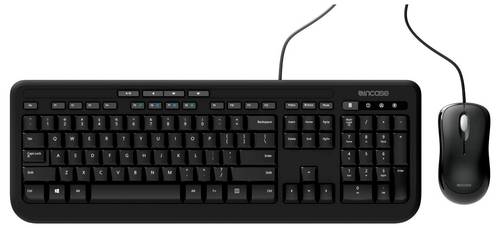
LOGITECH Desktop MK120 - Tastatur-und-Maus (Französisch)Produktbeschreibung : Logitech Desktop MK120 - Tastatur-und-Maus-Set - Französisch EingabegerätGerätetyp : Tastatur-und-Maus-SetSchnittstelle : USBAnschlusstechnik : KabelgebundenLokalisierung und Layout : FranzösischBesonderheiten : Spritzwassergeschützt, KippfüßeZeigegerät : Maus - optischMerkmale : Scrolling - Rad, 1000 dpi Auflösung24,90 €*Versand: 5,85 €Sichere Weiterleitung zum Anbieter


-
Warum erhalten Maus, Monitor und Tastatur keinen Strom, obwohl der Computer eingeschaltet ist?
Es gibt mehrere mögliche Gründe dafür, dass Maus, Monitor und Tastatur keinen Strom erhalten, obwohl der Computer eingeschaltet ist. Es könnte ein Problem mit den Stromkabeln oder Steckern geben, die nicht richtig angeschlossen sind. Es könnte auch ein Problem mit der Stromversorgung des Computers selbst geben, wie zum Beispiel ein defektes Netzteil. Es ist auch möglich, dass es ein Problem mit den Geräten selbst gibt, wie zum Beispiel defekte Kabel oder Komponenten. Es wäre ratsam, diese Möglichkeiten zu überprüfen und gegebenenfalls einen Fachmann um Hilfe zu bitten. **
-
Haben Maus, Tastatur und Monitor keinen Strom?
Wenn Maus, Tastatur und Monitor keinen Strom haben, könnte dies darauf hinweisen, dass entweder die Stromversorgung nicht ordnungsgemäß angeschlossen ist oder dass ein Stromausfall vorliegt. Es ist ratsam, die Stromkabel zu überprüfen und sicherzustellen, dass sie richtig angeschlossen sind. Wenn dies nicht das Problem ist, könnte ein Stromausfall in der Umgebung vorliegen, der behoben werden muss, um die Geräte mit Strom zu versorgen. **
-
Funktionieren Maus und Tastatur nicht am Monitor?
Es könnte verschiedene Gründe geben, warum Maus und Tastatur nicht am Monitor funktionieren. Es könnte ein Problem mit den Treibern der Geräte geben, ein Problem mit den Anschlüssen oder ein Problem mit der Verbindung zwischen den Geräten und dem Monitor. Es könnte auch sein, dass die Geräte nicht kompatibel sind oder dass sie defekt sind. Es wäre ratsam, die Geräte zu überprüfen, die Treiber zu aktualisieren und sicherzustellen, dass die Verbindungen richtig hergestellt sind. **
-
Kann ich meinen Desktop-PC vom Laptop aus steuern und das Laptop als Ersatz für Tastatur und Maus verwenden?
Ja, das ist möglich. Es gibt verschiedene Programme und Tools, mit denen du deinen Desktop-PC vom Laptop aus steuern kannst. Einige Beispiele dafür sind Remote Desktop, TeamViewer oder VNC. Diese Programme ermöglichen es dir, den Desktop deines PCs auf dem Laptop anzuzeigen und ihn über die Tastatur und Maus des Laptops zu steuern. **


Wie kann ich einen Laptop mit einem Monitor verbinden und ihn als Desktop-Computer verwenden?
Um einen Laptop mit einem Monitor zu verbinden und ihn als Desktop-Computer zu verwenden, benötigst du ein HDMI- oder VGA-Kabel. Schließe das eine Ende des Kabels an den HDMI- oder VGA-Anschluss des Laptops und das andere Ende an den entsprechenden Anschluss des Monitors an. Stelle sicher, dass der Monitor eingeschaltet ist und wähle die richtige Eingangsquelle aus. Dein Laptop sollte nun das Bild auf dem Monitor anzeigen und du kannst ihn wie einen Desktop-Computer verwenden. **
Welche Anschlusskomponenten werden benötigt, um einen Computer mit einem Monitor, einer Tastatur und einer Maus zu verbinden?
Für den Monitor wird ein HDMI- oder VGA-Kabel benötigt. Die Tastatur und Maus werden über USB-Anschlüsse an den Computer angeschlossen. Gegebenenfalls wird auch ein Adapter für ältere Anschlüsse benötigt. **
Top-Angebote
Produkte zum Begriff Congestion:
-
Klöber Mera Diamond Freischwinger - schwarz (3961) / Urban Congestion YN079 (0462)mer56 | Klöber Mera Diamond Freischwinger Erleben Sie höchsten Sitzkomfort und modernes Design mit dem Klöber Mera Diamond - einem Schwingstuhl mit Armlehne, der Eleganz und Funktionalität perfekt vereint. Die auffällige Diamantsteppung der Bezüge macht dieses Möbelstück zu einem echten Blickfang und verleiht jedem Büro-, Konferenz- oder Warteraum eine edle Note. Dynamisches Sitzen mit Klöber Mera Diamond Der Klöber Mera Stuhl begeistert durch seine ergonomische Form, die optimalen Halt bietet und Rückenschmerzen vorbeugt – auch bei langem Sitzen. Das leichte Schwingen des Freischwinger-Gestells fördert dynamisches Sitzen, sorgt für ein aktiveres Sitzgefühl und schont gleichzeitig die Gelenke. Perfekt für alle, die Komfort und Gesundheit zu schätzen wissen. Konferenzstuhl Freischwinger mit Diamantsteppung Der luxuriös anmutende Stepp-Bezug, dem der Bürostuhl seinen Namen verdankt - Mera Diamond Freischwinger – ist ein Markenzeichen von Klöber und auch bei anderen Sitzmöbeln der Marke zu sehen. So können Sie Ihre Räume mit einem roten Faden versehen, indem Sie einen Chefsessel, Freischwingerstühle für den Konferenzraum und Besucherstühle für Ihren Wartebereich in der gleichen Optik wählen. Schwingstuhl mit Armlehne und in starken Farben Zur Wahl steht Ihnen eine Palette aus acht starken Farben, die die Individualität Ihres Interieurs unterstreichen und sich harmonisch in moderne Büroumgebungen, aber auch in Wohnräume einfügen. Abgerundet wird das durchdachte Design durch zwei elegante Gestellfarben: Schwarz für zeitlose Ästhetik und Grau-Weiß, das einen modernen, frischen Akzent setzt. Der Klöber Mera Diamond Freischwinger überzeugt nicht nur durch seine Funktionalität, sondern auch durch seine hochwertige Verarbeitung, die Ihnen langjährige Freude bereitet. Setzen Sie mit dem Klöber Mera Diamond ein Statement – stilvoll, ergonomisch und absolut einzigartig. Ein Schwingstuhl mit Armlehne, der bewegt – in jeder Hinsicht. Ausstattungsmerkmale Sitz: Sitz gepolstert, Rückenlehne vollumpolstert mit Diamond-Prägung (P883) Bezug: Camira Urban (PG 4) Gestell: Freischwinger Armlehne: glasfaserverstärkter PP Kunststoff Klöber Mera Diamond mer56: Empfohlenes Benutzergewicht: bis 130 kg Maße Hinweise Die abgebildeten Farben können vom Original abweichen. Die abgebildete Ausstattung kann von Ihrer Variantenauswahl abweichen. Weitere Farben von der Urban Kollektion finden Sie unter Downloads & Links in der Datei Stoffkarte. Verpackung & Versand Ihr gewünschter Bürostuhl wird vormontiert ausgeliefert. 5 Jahre Herstellergarantie (Bitte beachten Sie die Klöber Garantiebedingungen). Downloads & Links Produktbroschüre Stoffkarte Urban Technisches Datenblatt450,00 €*Versand: 0,00 €Sichere Weiterleitung zum Anbieter
-
Klöber Mera Mesh Bürostuhl mit Netzrücken (mer84) - Urban Congestion YN079 (0462)mer84 | Klöber Mera Mesh Drehstuhl mit Netzrückenlehne Atmen Sie auf und lassen Ihre Gedanken frei - der Bürostuhl mit Netzrücken gibt Ihnen die Freiheit, die Sie brauchen. Die innovative 3D-Netzrückenlehne von Mera Mesh ist nämlich viel mehr als nur ein cooler Look. Das dreidimensional verformbare Stricknetz spielt perfekt mit Ihren Bewegungen mit und sorgt dafür, dass Sie selbst nach stundenlangen Meetings noch einen kühlen Kopf bewahren. Mit seiner dreidimensional verformbaren Netzrückenlehne schmiegt er sich an Ihren Rücken wie eine zweite Haut - nur luftiger. Der Drehstuhl mit Netzrückenlehne ist eben ein echtes Movement-Piece. Bürostuhl mit Netzrücken für Bewegungsfreiheit Das zeitlose Design des Mera Mesh beweist: Funktionalität kann verdammt gut aussehen. Mit seiner dynamischen Silhouette bringt der Bürostuhl mit Netzrücken frischen Wind in den Office-Alltag - und das nicht nur wegen der luftdurchlässigen Rückenlehne. Er ist der flexible Begleiter, der überall eine gute Figur macht - egal ob Start-up oder Konzernzentrale, Home-Office oder Großraumbüro. Wie ein verlässlicher Kollege unterstützt er Sie den ganzen Tag - nur noch Ihren Kaffee müssen Sie selbst holen. Mera Mesh: Der coole Typ unter den Bürostühlen Die technischen Raffinessen von Mera Mesh mer84 machen ihn zum perfekten Partner für dynamisches Arbeiten. Egal ob Sie kurz mal eben eine Mail checken oder in stundenlange Konzentrationsphasen eintauchen - der Mera Mesh passt sich an. Er ist der coole Typ unter den Bürostühlen, der Ihnen den Rücken freihält, während Sie Großes planen. Das ist kein gewöhnlicher Drehstuhl mit Netzrückenlehne - das ist Ihr persönlicher Bewegungscoach im Büroalltag. Drehstuhl mit Netzrückenlehne und Suchtfaktor Mit dem Mera Mesh holen Sie sich einen Stuhl ins Büro, der nicht nur Ihre Haltung unterstützt, sondern auch Ihre Dynamik feiert. Modernes Design trifft auf durchdachte Ergonomie - und das Beste daran: Sie merken gar nicht, wie gut er für Sie ist, weil Sie einfach nur gerne drauf sitzen. Ausstattungsmerkmale Sitz: Sitz gepolstert, Rückenlehne mit Stricknetz Bezug: Camira Urban (PG 4) Netzfarbe: schwarz transparent (2080) Armlehne: 3D-Armlehne schwarz mit Breitenverstellung (3549) Fuß: Fußkreuz Kunststoff schwarz (3221) Rollen: Ø 65 mm Sitzhöhe: 40-51 cm (3300) Sitztiefenverstellung (3420) Empfohlenes Benutzergewicht: bis 130 kg Maße Hinweise Empfohlene Sitzdauer/ Ideale Eignung: 8 Std. persönlich zugewiesener Arbeitsplatz Die abgebildeten Farben können vom Original abweichen. Die abgebildete Ausstattung kann von Ihrer Variantenauswahl abweichen. Weitere Farben von der Camira Urban (Chicago) Kollektion finden Sie unter Downloads & Links in der Datei Stoffkarte. Weitere Stoffe finden Sie unter Downloads & Links in der Datei Bezugsmaterialien. Für eine individuelle Konfiguration senden Sie uns bitte eine Nachricht. Verpackung & Versand Ihr gewünschter Bürostuhl mit Netzrücken wird vormontiert ausgeliefert. 5 Jahre Herstellergarantie für den Drehstuhl mit Netzrückenlehne (Bitte beachten Sie die Klöber Garantiebedingungen). Downloads & Links Produktbroschüre Technisches Datenblatt Bezugsmaterialien Stoffkarte Zertifikate Umwelt Produktinformation600,00 €*Versand: 0,00 €Sichere Weiterleitung zum Anbieter
-
LOGITECH Desktop MK120 - Tastatur-und-Maus (Französisch)Produktbeschreibung : Logitech Desktop MK120 - Tastatur-und-Maus-Set - Französisch EingabegerätGerätetyp : Tastatur-und-Maus-SetSchnittstelle : USBAnschlusstechnik : KabelgebundenLokalisierung und Layout : FranzösischBesonderheiten : Spritzwassergeschützt, KippfüßeZeigegerät : Maus - optischMerkmale : Scrolling - Rad, 1000 dpi Auflösung24,90 €*Versand: 5,85 €Sichere Weiterleitung zum Anbieter
-
Kann man global congestion provider nicht auf CTCP setzen?
Nein, es ist nicht möglich, den globalen Congestion Provider auf CTCP (Compound TCP) zu setzen. Der globale Congestion Provider ist eine Systemeinstellung, die von Betriebssystemen verwendet wird, um den Datenverkehr zu steuern und Engpässe zu vermeiden. CTCP hingegen ist ein spezifisches Congestion Control-Protokoll, das von einigen Netzwerkgeräten und -anwendungen verwendet wird. Die beiden sind unterschiedliche Konzepte und können nicht einfach ausgetauscht werden. **
-
Was sind die Unterschiede zwischen Flow Control und Congestion Control bei TCP/IP?
Flow Control und Congestion Control sind zwei verschiedene Mechanismen zur Steuerung des Datenflusses in TCP/IP. Flow Control bezieht sich auf die Steuerung des Datenflusses zwischen Sender und Empfänger. Hierbei sorgt der Empfänger dafür, dass der Sender nicht zu viele Daten auf einmal sendet und überlastet wird. Der Empfänger teilt dem Sender mit, wie viel Daten er empfangen kann, und der Sender passt seine Übertragungsgeschwindigkeit entsprechend an. Congestion Control hingegen bezieht sich auf die Steuerung des Datenflusses im Netzwerk. Hierbei wird versucht, Überlastungen im Netzwerk zu vermeiden, indem die Übertragungsgeschwindigkeit der Sender reduziert wird, wenn Anzeichen für eine Überlastung auftreten. Dies geschieht durch verschiedene Algorithmen, wie zum Beispiel das TCP Congestion Avoidance Algorithm. In **
-
Warum erhalten Maus, Monitor und Tastatur keinen Strom, obwohl der Computer eingeschaltet ist?
Es gibt mehrere mögliche Gründe dafür, dass Maus, Monitor und Tastatur keinen Strom erhalten, obwohl der Computer eingeschaltet ist. Es könnte ein Problem mit den Stromkabeln oder Steckern geben, die nicht richtig angeschlossen sind. Es könnte auch ein Problem mit der Stromversorgung des Computers selbst geben, wie zum Beispiel ein defektes Netzteil. Es ist auch möglich, dass es ein Problem mit den Geräten selbst gibt, wie zum Beispiel defekte Kabel oder Komponenten. Es wäre ratsam, diese Möglichkeiten zu überprüfen und gegebenenfalls einen Fachmann um Hilfe zu bitten. **
-
Haben Maus, Tastatur und Monitor keinen Strom?
Wenn Maus, Tastatur und Monitor keinen Strom haben, könnte dies darauf hinweisen, dass entweder die Stromversorgung nicht ordnungsgemäß angeschlossen ist oder dass ein Stromausfall vorliegt. Es ist ratsam, die Stromkabel zu überprüfen und sicherzustellen, dass sie richtig angeschlossen sind. Wenn dies nicht das Problem ist, könnte ein Stromausfall in der Umgebung vorliegen, der behoben werden muss, um die Geräte mit Strom zu versorgen. **
Ähnliche Suchbegriffe für Congestion
-
Gupta, Paresh: Detecting, Troubleshooting, and Preventing Congestion in Storage NetworksDetecting, Troubleshooting, and Preventing Congestion in Storage Networks , The complete practical guide to architect storage networks for maximum efficiency, and to quickly troubleshoot congestion issues.Data is the most important entity in a data center. In addition to being stored securely for the long term, data must be accessible to applications with low latency so that high performance can be maintained 24/7. To meet this performance goal of applications, the storage infrastructure services must be designed accordingly.In Detecting, Troubleshooting, and Preventing Congestion in Storage Networks, leading Cisco experts take a practical approach to explaining the congestion handling mechanisms of the transport technologies like FC, FCoE, RoCE, and TCP. The authors share proven troubleshooting methodology developed through years of firsthand experience as well as analytical techniques for monitoring the storage fabrics and gaining predictive insights.Through real-world experiences and case study examples, you'll learn what questions to ask, how to start planning, what exists today, what components still must evolve, and how to drive value in building custom applications in detecting congestion in large-scale storage networks.Optimize user experience with faster resolution of congestion in storage networks in production data centersMaster congestion handling mechanisms in technologies like FC, FCoE, RoCE, and TCPApplicable to networks connected to all storage array types and vendors including Dell, HPE, IBM, NetApp, HitachiReal-world case studies and troubleshooting methodology ensuring storage SLAs are consistently metIncrease uptime with custom analytical tools for predicting and resolving congestionBoost storage infrastructure efficiency in a hybrid cloud modelSave on employee training and reduce support ticket hassles with vendors , > , Erscheinungsjahr: 20240226, Produktform: Kartoniert, Titel der Reihe: Networking Technology##, Autoren: Gupta, Paresh~Mazurek, Edward, Themenüberschrift: COMPUTERS / Networking / General, Imprint-Titels: Networking Technology, Warengruppe: HC/Datenkommunikation/Netze/Mailboxen, UNSPSC: 49019900, Warenverzeichnis für die Außenhandelsstatistik: 49019900, Länge: 229, Breite: 187, Höhe: 45, Gewicht: 1338, Produktform: Kartoniert, Genre: Importe,41,82 €*Versand: 0,00 €Sichere Weiterleitung zum Anbieter
-
Funktionieren Maus und Tastatur nicht am Monitor?
Es könnte verschiedene Gründe geben, warum Maus und Tastatur nicht am Monitor funktionieren. Es könnte ein Problem mit den Treibern der Geräte geben, ein Problem mit den Anschlüssen oder ein Problem mit der Verbindung zwischen den Geräten und dem Monitor. Es könnte auch sein, dass die Geräte nicht kompatibel sind oder dass sie defekt sind. Es wäre ratsam, die Geräte zu überprüfen, die Treiber zu aktualisieren und sicherzustellen, dass die Verbindungen richtig hergestellt sind. **
-
Kann ich meinen Desktop-PC vom Laptop aus steuern und das Laptop als Ersatz für Tastatur und Maus verwenden?
Ja, das ist möglich. Es gibt verschiedene Programme und Tools, mit denen du deinen Desktop-PC vom Laptop aus steuern kannst. Einige Beispiele dafür sind Remote Desktop, TeamViewer oder VNC. Diese Programme ermöglichen es dir, den Desktop deines PCs auf dem Laptop anzuzeigen und ihn über die Tastatur und Maus des Laptops zu steuern. **
-
Wie kann ich einen Laptop mit einem Monitor verbinden und ihn als Desktop-Computer verwenden?
Um einen Laptop mit einem Monitor zu verbinden und ihn als Desktop-Computer zu verwenden, benötigst du ein HDMI- oder VGA-Kabel. Schließe das eine Ende des Kabels an den HDMI- oder VGA-Anschluss des Laptops und das andere Ende an den entsprechenden Anschluss des Monitors an. Stelle sicher, dass der Monitor eingeschaltet ist und wähle die richtige Eingangsquelle aus. Dein Laptop sollte nun das Bild auf dem Monitor anzeigen und du kannst ihn wie einen Desktop-Computer verwenden. **
-
Welche Anschlusskomponenten werden benötigt, um einen Computer mit einem Monitor, einer Tastatur und einer Maus zu verbinden?
Für den Monitor wird ein HDMI- oder VGA-Kabel benötigt. Die Tastatur und Maus werden über USB-Anschlüsse an den Computer angeschlossen. Gegebenenfalls wird auch ein Adapter für ältere Anschlüsse benötigt. **
* Alle Preise verstehen sich inklusive der gesetzlichen Mehrwertsteuer und ggf. zuzüglich Versandkosten. Die Angebotsinformationen basieren auf den Angaben des jeweiligen Shops und werden über automatisierte Prozesse aktualisiert. Eine Aktualisierung in Echtzeit findet nicht statt, so dass es im Einzelfall zu Abweichungen kommen kann. ** Hinweis: Teile dieses Inhalts wurden von KI erstellt.