Domain lanpc.de kaufen?
Wir ziehen mit dem Projekt
lanpc.de um.
Sind Sie am Kauf der Domain
lanpc.de interessiert?
domain@kv-gmbh.de · 0541-91531010
Domain lanpc.de kaufen?
Was ist Chrome Remote Desktop?
Chrome Remote Desktop ist ein kostenloser Dienst von Google, der es Benutzern ermöglicht, von einem Computer aus auf einen anderen Computer oder ein mobiles Gerät zuzugreifen. Mit Hilfe dieser Remote-Desktop-Software können Benutzer Dateien übertragen, Programme ausführen und den Bildschirm eines anderen Geräts steuern, als ob sie physisch davor sitzen würden. Die Verbindung zwischen den Geräten erfolgt über das Internet und erfordert die Installation einer Chrome-Erweiterung. Chrome Remote Desktop ist eine praktische Lösung für Fernwartung, Fernzugriff und Zusammenarbeit. **
Wie bekomme ich Google Chrome auf den Desktop?
Um Google Chrome auf deinen Desktop zu bekommen, musst du zuerst die offizielle Website von Google Chrome besuchen. Dort kannst du auf den Download-Button klicken, um die Installationsdatei herunterzuladen. Nachdem der Download abgeschlossen ist, öffne die Datei und folge den Anweisungen, um Google Chrome auf deinem Computer zu installieren. Sobald die Installation abgeschlossen ist, kannst du eine Verknüpfung auf deinem Desktop erstellen, indem du mit der rechten Maustaste auf das Google Chrome-Symbol klickst und "Verknüpfung erstellen" auswählst. Dadurch wird eine Verknüpfung auf deinem Desktop erstellt, über die du Google Chrome jederzeit öffnen kannst. **
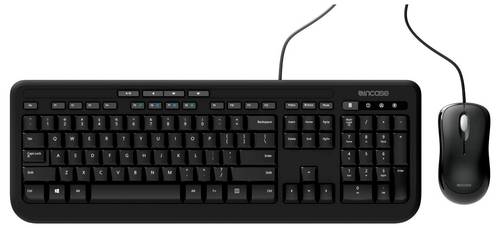

Ähnliche Suchbegriffe für Chrome
Top-Angebote
Produkte zum Begriff Chrome:
-
LOGITECH MX Keys S Combo für Windows, Linux, Chrome, Mac, Handballenauflage, Tastatur & Maus Set, kabellos, GraphiteLogitech MX Keys S Combo - Leistungsstarke kabellose Tastatur und Maus mit Handablage, Customizable Illumination, Fast Scrolling, Bluetooth, USB C, für Windows, Linux, Chrome, Mac Für Geschwindigkeit und Präzision: Mit kabelloser Tastatur MX Keys S schnelles, flüssiges Tippen wie auf einem Laptop, kombiniert mit dem schnellen, präzisen Scrollen der MX Master 3S kabellosen Maus Flüssiges Tipperlebnis: Laptop-ähnliches Profil mit kugelförmigen Tasten für ein schnelles, flüssiges, genaues und leises Tipperlebnis Scrollen mit 1000 Zeilen pro Sekunde: Mit MagSpeed, dem schnellsten und präzisesten Scrollrad von Logitech (3), und einem 8K-DPI-Sensor funktioniert diese Logitech-Maus überall - sogar auf Glas (4). Sich wiederholende Aufgaben automatisieren: zeitsparende Smart Actions-Verknüpfungen erstellen und teilen, die mehrere Vorgänge mit einem einzigen Tastendruck ausführen, mit der Logi Options+ App (1) Intelligentere Beleuchtung: Die Tasten der beleuchteten Tastatur leuchten auf, wenn sich Ihre Hände nähern, und passen sich der Umgebung an, jetzt weitere Beleuchtungsanpassung auf Logi Options+ (1) Mehr Komfort, tieferer Fokus: Maus und Tastatur für stundenlanges Arbeiten, stabile Tastatur mit optimalem Winkel und eine der Hand angepassten Maus für eine bessere Haltung des Handgelenks Multi-Device, Multi OS Bluetooth-Tastatur: Kopplung mit max. 3 Geräten auf fast allen OS (Windows, macOS, Linux) über Bluetooth Low Energy oder den mitgelieferten Logi Bolt USB-Empfänger (5) MX Keys S und MX Master 3S enthalten zertifizierten, recycelten Postconsumer-Kunststoff (1) Erfordert die Logi Options+ App, verfügbar für Windows und macOS. (2) Im Vergleich zur Logitech Master 2S Maus mit installierten Logitech Options und aktiviertem Smooth Scrolling. (3) Verglichen mit einer normalen Logitech Maus ohne elektromagnetisches Scrollrad. (4) 4 mm Mindestglasdicke. (5) Die Combo ist nicht mit anderen Logitech-USB-Empfängern kompatibel. (6) Die Grundfunktionen des Geräts werden auch ohne Software für andere Systeme als Windows und macOS unterstützt. (7) Die Batterielebensdauer kann je nach Benutzer und Computerbedingungen variieren. (8) Ausgenommen Kunststoff in Leiterplatten (PWA), Empfänger, Kabel, FFC-Kabel und Verpackung.G26 Highlights: MX Keys S Combo – Leistungsstarkes Tastatur-Maus-Set, The Master Series by Logitech MX KEYS S: Flache, konkave Tasten im Notebook-Stil: mehr Geschwindigkeit und Präzision beim Tippen Hintergrundbeleuchtung passt sich automatisch an die Umgebung an MX MASTER 3S Leise Klicks – 90 % weniger Geräusch (im Vergleich zur vorherigen MX Master) 1.000 Zeilen pro Sekunde scrollen mit Magspeed Scrolling Sensor mit Abtastung mit 8K DPI auf jeder Oberfläche Beide Geräte: Gleichzeitige kabellose Verbindungen zu mehreren Geräten und Betriebssystemen Wiederaufladbar über USB-C Ergonomische Handballenauflage135,99 €*Versand: 0,00 €Sichere Weiterleitung zum Anbieter


-
Wie öffne ich Chrome auf dem Computer?
Um Chrome auf dem Computer zu öffnen, klicke zuerst auf das Startmenü oder die Taskleiste unten auf dem Bildschirm. Suche nach dem Chrome-Symbol, das ein rotes, grünes und gelbes Kreislogo hat. Klicke darauf, um den Browser zu öffnen. Alternativ kannst du auch die Windows-Taste drücken, "Chrome" eingeben und dann auf das Chrome-Symbol klicken, um es zu starten. Eine weitere Möglichkeit ist, Chrome über das Startmenü zu suchen und es von dort aus zu öffnen. Sobald Chrome geöffnet ist, kannst du deine bevorzugten Websites besuchen und im Internet surfen. **
-
Wo finde ich Chrome auf dem Computer?
Chrome ist ein beliebter Webbrowser, der auf den meisten Computern leicht zu finden ist. Auf einem Windows-Computer kannst du Chrome normalerweise im Startmenü oder auf dem Desktop finden, wenn du es dort abgelegt hast. Auf einem Mac findest du Chrome normalerweise im Ordner "Programme" im Finder. Wenn du Chrome nicht finden kannst, kannst du auch die Suchfunktion auf deinem Computer verwenden, um danach zu suchen. Alternativ kannst du Chrome auch von der offiziellen Website herunterladen und installieren. **
-
Was sind die Unterschiede zwischen Chrome, Chrome Dev, Chrome Beta und Chrome Canary?
Chrome ist der stabile und offizielle Webbrowser von Google. Chrome Dev ist eine Entwicklerversion von Chrome, die frühe und experimentelle Funktionen enthält, die noch nicht vollständig getestet wurden. Chrome Beta ist eine Vorabversion von Chrome, die neue Funktionen enthält, die kurz vor der Veröffentlichung stehen. Chrome Canary ist eine experimentelle Version von Chrome, die täglich aktualisiert wird und die neuesten Funktionen und Fehlerbehebungen enthält, aber auch instabil sein kann. **
-
Hat Google Chrome keinen Zugriff auf das Netzwerk?
Normalerweise hat Google Chrome Zugriff auf das Netzwerk, da es ein Webbrowser ist und für die Verbindung mit dem Internet entwickelt wurde. Wenn jedoch Probleme auftreten und Chrome keinen Zugriff auf das Netzwerk hat, kann dies auf verschiedene Ursachen zurückzuführen sein, wie z.B. eine fehlerhafte Netzwerkkonfiguration, eine Firewall-Einstellung oder ein Problem mit der Internetverbindung. Es ist ratsam, die Netzwerkeinstellungen zu überprüfen und gegebenenfalls Unterstützung von einem IT-Experten zu suchen. **


Wie kann man den Desktop über Google Chrome streamen?
Um den Desktop über Google Chrome zu streamen, kannst du die Chrome Remote Desktop-Erweiterung verwenden. Installiere die Erweiterung aus dem Chrome Web Store und folge den Anweisungen, um die Remote-Verbindung einzurichten. Sobald die Verbindung hergestellt ist, kannst du deinen Desktop über Google Chrome streamen und von einem anderen Gerät aus darauf zugreifen. **
Warum erhalten Maus, Monitor und Tastatur keinen Strom, obwohl der Computer eingeschaltet ist?
Es gibt mehrere mögliche Gründe dafür, dass Maus, Monitor und Tastatur keinen Strom erhalten, obwohl der Computer eingeschaltet ist. Es könnte ein Problem mit den Stromkabeln oder Steckern geben, die nicht richtig angeschlossen sind. Es könnte auch ein Problem mit der Stromversorgung des Computers selbst geben, wie zum Beispiel ein defektes Netzteil. Es ist auch möglich, dass es ein Problem mit den Geräten selbst gibt, wie zum Beispiel defekte Kabel oder Komponenten. Es wäre ratsam, diese Möglichkeiten zu überprüfen und gegebenenfalls einen Fachmann um Hilfe zu bitten. **
Top-Angebote
Produkte zum Begriff Chrome:
-
LOGITECH MX Keys S Combo für Windows, Linux, Chrome, Mac, Handballenauflage, Tastatur & Maus Set, kabellos, GraphiteLogitech MX Keys S Combo - Leistungsstarke kabellose Tastatur und Maus mit Handablage, Customizable Illumination, Fast Scrolling, Bluetooth, USB C, für Windows, Linux, Chrome, Mac Für Geschwindigkeit und Präzision: Mit kabelloser Tastatur MX Keys S schnelles, flüssiges Tippen wie auf einem Laptop, kombiniert mit dem schnellen, präzisen Scrollen der MX Master 3S kabellosen Maus Flüssiges Tipperlebnis: Laptop-ähnliches Profil mit kugelförmigen Tasten für ein schnelles, flüssiges, genaues und leises Tipperlebnis Scrollen mit 1000 Zeilen pro Sekunde: Mit MagSpeed, dem schnellsten und präzisesten Scrollrad von Logitech (3), und einem 8K-DPI-Sensor funktioniert diese Logitech-Maus überall - sogar auf Glas (4). Sich wiederholende Aufgaben automatisieren: zeitsparende Smart Actions-Verknüpfungen erstellen und teilen, die mehrere Vorgänge mit einem einzigen Tastendruck ausführen, mit der Logi Options+ App (1) Intelligentere Beleuchtung: Die Tasten der beleuchteten Tastatur leuchten auf, wenn sich Ihre Hände nähern, und passen sich der Umgebung an, jetzt weitere Beleuchtungsanpassung auf Logi Options+ (1) Mehr Komfort, tieferer Fokus: Maus und Tastatur für stundenlanges Arbeiten, stabile Tastatur mit optimalem Winkel und eine der Hand angepassten Maus für eine bessere Haltung des Handgelenks Multi-Device, Multi OS Bluetooth-Tastatur: Kopplung mit max. 3 Geräten auf fast allen OS (Windows, macOS, Linux) über Bluetooth Low Energy oder den mitgelieferten Logi Bolt USB-Empfänger (5) MX Keys S und MX Master 3S enthalten zertifizierten, recycelten Postconsumer-Kunststoff (1) Erfordert die Logi Options+ App, verfügbar für Windows und macOS. (2) Im Vergleich zur Logitech Master 2S Maus mit installierten Logitech Options und aktiviertem Smooth Scrolling. (3) Verglichen mit einer normalen Logitech Maus ohne elektromagnetisches Scrollrad. (4) 4 mm Mindestglasdicke. (5) Die Combo ist nicht mit anderen Logitech-USB-Empfängern kompatibel. (6) Die Grundfunktionen des Geräts werden auch ohne Software für andere Systeme als Windows und macOS unterstützt. (7) Die Batterielebensdauer kann je nach Benutzer und Computerbedingungen variieren. (8) Ausgenommen Kunststoff in Leiterplatten (PWA), Empfänger, Kabel, FFC-Kabel und Verpackung.G26 Highlights: MX Keys S Combo – Leistungsstarkes Tastatur-Maus-Set, The Master Series by Logitech MX KEYS S: Flache, konkave Tasten im Notebook-Stil: mehr Geschwindigkeit und Präzision beim Tippen Hintergrundbeleuchtung passt sich automatisch an die Umgebung an MX MASTER 3S Leise Klicks – 90 % weniger Geräusch (im Vergleich zur vorherigen MX Master) 1.000 Zeilen pro Sekunde scrollen mit Magspeed Scrolling Sensor mit Abtastung mit 8K DPI auf jeder Oberfläche Beide Geräte: Gleichzeitige kabellose Verbindungen zu mehreren Geräten und Betriebssystemen Wiederaufladbar über USB-C Ergonomische Handballenauflage135,99 €*Versand: 0,00 €Sichere Weiterleitung zum Anbieter
-
Was ist Chrome Remote Desktop?
Chrome Remote Desktop ist ein kostenloser Dienst von Google, der es Benutzern ermöglicht, von einem Computer aus auf einen anderen Computer oder ein mobiles Gerät zuzugreifen. Mit Hilfe dieser Remote-Desktop-Software können Benutzer Dateien übertragen, Programme ausführen und den Bildschirm eines anderen Geräts steuern, als ob sie physisch davor sitzen würden. Die Verbindung zwischen den Geräten erfolgt über das Internet und erfordert die Installation einer Chrome-Erweiterung. Chrome Remote Desktop ist eine praktische Lösung für Fernwartung, Fernzugriff und Zusammenarbeit. **
-
Wie bekomme ich Google Chrome auf den Desktop?
Um Google Chrome auf deinen Desktop zu bekommen, musst du zuerst die offizielle Website von Google Chrome besuchen. Dort kannst du auf den Download-Button klicken, um die Installationsdatei herunterzuladen. Nachdem der Download abgeschlossen ist, öffne die Datei und folge den Anweisungen, um Google Chrome auf deinem Computer zu installieren. Sobald die Installation abgeschlossen ist, kannst du eine Verknüpfung auf deinem Desktop erstellen, indem du mit der rechten Maustaste auf das Google Chrome-Symbol klickst und "Verknüpfung erstellen" auswählst. Dadurch wird eine Verknüpfung auf deinem Desktop erstellt, über die du Google Chrome jederzeit öffnen kannst. **
-
Wie öffne ich Chrome auf dem Computer?
Um Chrome auf dem Computer zu öffnen, klicke zuerst auf das Startmenü oder die Taskleiste unten auf dem Bildschirm. Suche nach dem Chrome-Symbol, das ein rotes, grünes und gelbes Kreislogo hat. Klicke darauf, um den Browser zu öffnen. Alternativ kannst du auch die Windows-Taste drücken, "Chrome" eingeben und dann auf das Chrome-Symbol klicken, um es zu starten. Eine weitere Möglichkeit ist, Chrome über das Startmenü zu suchen und es von dort aus zu öffnen. Sobald Chrome geöffnet ist, kannst du deine bevorzugten Websites besuchen und im Internet surfen. **
-
Wo finde ich Chrome auf dem Computer?
Chrome ist ein beliebter Webbrowser, der auf den meisten Computern leicht zu finden ist. Auf einem Windows-Computer kannst du Chrome normalerweise im Startmenü oder auf dem Desktop finden, wenn du es dort abgelegt hast. Auf einem Mac findest du Chrome normalerweise im Ordner "Programme" im Finder. Wenn du Chrome nicht finden kannst, kannst du auch die Suchfunktion auf deinem Computer verwenden, um danach zu suchen. Alternativ kannst du Chrome auch von der offiziellen Website herunterladen und installieren. **
Ähnliche Suchbegriffe für Chrome
-
Maus & MeiseMaus & Meise , Maus und Meise leben schon lange rund um den großen Baum, ohne sich je begegnet zu sein. In einer sternenklaren Nacht treffen die beiden kleinen Waldtiere schließlich aufeinander und erzählen sich gegenseitig von ihren Welten, die nah und doch weit voneinander entfernt liegen. Sie merken, dass sie nicht so alleine sind, wie sie dachten, und die eigene Welt viel größer wird, wenn man sie mit jemandem teilt. MAUS & MEISE ist ein zauberhaftes Bilderbuch über eine ungewöhnliche Freundschaft und die wunderbaren Möglichkeiten, die jenseits des eigenen Horizonts liegen. , Innenausstattung > Autoteile & Zubehör , Erscheinungsjahr: 20241014, Produktform: Kartoniert, Illustrator: Kilian, Maike, Seitenzahl/Blattzahl: 32, Keyword: Diversität; Freundschaft; Inklusion; Waldtiere, Fachschema: Bilderbuch, Fachkategorie: Bilderbücher mit Erzähltexten, Warengruppe: HC/Kinder- und Jugendbücher/Bilderbücher, UNSPSC: 49030000, Warenverzeichnis für die Außenhandelsstatistik: 49030000, Länge: 287, Breite: 215, Höhe: 10, Gewicht: 390, Produktform: Kartoniert, Genre: Kinder- und Jugendbücher,20,00 €*Versand: 0,00 €Sichere Weiterleitung zum Anbieter
-
Was sind die Unterschiede zwischen Chrome, Chrome Dev, Chrome Beta und Chrome Canary?
Chrome ist der stabile und offizielle Webbrowser von Google. Chrome Dev ist eine Entwicklerversion von Chrome, die frühe und experimentelle Funktionen enthält, die noch nicht vollständig getestet wurden. Chrome Beta ist eine Vorabversion von Chrome, die neue Funktionen enthält, die kurz vor der Veröffentlichung stehen. Chrome Canary ist eine experimentelle Version von Chrome, die täglich aktualisiert wird und die neuesten Funktionen und Fehlerbehebungen enthält, aber auch instabil sein kann. **
-
Hat Google Chrome keinen Zugriff auf das Netzwerk?
Normalerweise hat Google Chrome Zugriff auf das Netzwerk, da es ein Webbrowser ist und für die Verbindung mit dem Internet entwickelt wurde. Wenn jedoch Probleme auftreten und Chrome keinen Zugriff auf das Netzwerk hat, kann dies auf verschiedene Ursachen zurückzuführen sein, wie z.B. eine fehlerhafte Netzwerkkonfiguration, eine Firewall-Einstellung oder ein Problem mit der Internetverbindung. Es ist ratsam, die Netzwerkeinstellungen zu überprüfen und gegebenenfalls Unterstützung von einem IT-Experten zu suchen. **
-
Wie kann man den Desktop über Google Chrome streamen?
Um den Desktop über Google Chrome zu streamen, kannst du die Chrome Remote Desktop-Erweiterung verwenden. Installiere die Erweiterung aus dem Chrome Web Store und folge den Anweisungen, um die Remote-Verbindung einzurichten. Sobald die Verbindung hergestellt ist, kannst du deinen Desktop über Google Chrome streamen und von einem anderen Gerät aus darauf zugreifen. **
-
Warum erhalten Maus, Monitor und Tastatur keinen Strom, obwohl der Computer eingeschaltet ist?
Es gibt mehrere mögliche Gründe dafür, dass Maus, Monitor und Tastatur keinen Strom erhalten, obwohl der Computer eingeschaltet ist. Es könnte ein Problem mit den Stromkabeln oder Steckern geben, die nicht richtig angeschlossen sind. Es könnte auch ein Problem mit der Stromversorgung des Computers selbst geben, wie zum Beispiel ein defektes Netzteil. Es ist auch möglich, dass es ein Problem mit den Geräten selbst gibt, wie zum Beispiel defekte Kabel oder Komponenten. Es wäre ratsam, diese Möglichkeiten zu überprüfen und gegebenenfalls einen Fachmann um Hilfe zu bitten. **
* Alle Preise verstehen sich inklusive der gesetzlichen Mehrwertsteuer und ggf. zuzüglich Versandkosten. Die Angebotsinformationen basieren auf den Angaben des jeweiligen Shops und werden über automatisierte Prozesse aktualisiert. Eine Aktualisierung in Echtzeit findet nicht statt, so dass es im Einzelfall zu Abweichungen kommen kann. ** Hinweis: Teile dieses Inhalts wurden von KI erstellt.