Domain lanpc.de kaufen?
Wir ziehen mit dem Projekt
lanpc.de um.
Sind Sie am Kauf der Domain
lanpc.de interessiert?
domain@kv-gmbh.de · 0541-91531010
Domain lanpc.de kaufen?
Wie kann die Bildschirmhelligkeit an meinen Computer angepasst werden?
Die Bildschirmhelligkeit kann über die Einstellungen des Betriebssystems angepasst werden. In der Regel gibt es eine Option zur Helligkeitsregelung in den Display-Einstellungen. Alternativ kann auch die Tastenkombination auf der Tastatur genutzt werden, um die Helligkeit zu verändern. **
Wie kann die Bildschirmhelligkeit an einem Computer eingestellt werden?
Die Bildschirmhelligkeit kann in den Einstellungen des Computers angepasst werden. Dies kann je nach Betriebssystem über die Systemsteuerung oder die Energieoptionen erfolgen. Alternativ können auch die Tasten am Monitor selbst verwendet werden, sofern vorhanden. **
Ähnliche Suchbegriffe für Bildschirmhelligkeit
Top-Angebote
Produkte zum Begriff Bildschirmhelligkeit:


-
Wie kann die Bildschirmhelligkeit an einem Computer eingestellt werden?
Die Bildschirmhelligkeit kann in den Einstellungen des Computers angepasst werden. Dies kann je nach Betriebssystem und Gerät variieren, aber normalerweise gibt es eine Option für die Helligkeit unter den Anzeigeeinstellungen. Alternativ kann auch die Tastenkombination auf der Tastatur verwendet werden, um die Helligkeit zu erhöhen oder zu verringern. **
-
Wie kann die Bildschirmhelligkeit ohne zusätzliche Software angepasst werden?
Die Bildschirmhelligkeit kann über die Tastenkombinationen auf der Tastatur angepasst werden. Dies geschieht in der Regel mit den Tasten "Fn" und den Pfeiltasten nach oben oder unten. Alternativ kann die Helligkeit auch über die Einstellungen des Monitors oder des Betriebssystems angepasst werden. **
-
Wie kann die Bildschirmhelligkeit an meinem Laptop eingestellt werden?
Die Bildschirmhelligkeit kann in der Regel über die Funktionstasten am Laptop eingestellt werden. Drücke die Taste "Fn" zusammen mit den Pfeiltasten nach oben oder unten, um die Helligkeit zu erhöhen oder zu verringern. Alternativ kann die Helligkeit auch über die Einstellungen des Betriebssystems angepasst werden. **
-
Wie kann die Bildschirmhelligkeit auf einem Laptop eingestellt werden?
Die Bildschirmhelligkeit auf einem Laptop kann in der Regel über die Funktionstasten auf der Tastatur eingestellt werden. Dazu muss die Fn-Taste gedrückt und gleichzeitig die entsprechende Helligkeitstaste betätigt werden. Alternativ kann die Bildschirmhelligkeit auch über die Systemeinstellungen des Betriebssystems angepasst werden. **

Welche Bildschirmhelligkeit ist optimal?
Welche Bildschirmhelligkeit ist optimal? Die optimale Bildschirmhelligkeit hängt von verschiedenen Faktoren ab, wie z.B. der Umgebungshelligkeit und persönlichen Vorlieben. Generell wird empfohlen, die Helligkeit so einzustellen, dass der Bildschirm angenehm für die Augen ist und keine Blendung verursacht. Eine gute Faustregel ist, die Helligkeit auf etwa 50-70% der maximalen Einstellung zu setzen. Es kann auch hilfreich sein, die Helligkeit je nach Tageszeit anzupassen, z.B. heller am Tag und dunkler am Abend. Letztendlich ist es wichtig, die Bildschirmhelligkeit individuell anzupassen, um eine angenehme und augenschonende Nutzung zu gewährleisten. **
Spart automatische Bildschirmhelligkeit Akku?
Ja, die automatische Bildschirmhelligkeit kann den Akku sparen, da sie die Helligkeit des Bildschirms an die Umgebungsbedingungen anpasst. Wenn es zum Beispiel dunkel ist, wird die Helligkeit reduziert, was weniger Energie verbraucht. Wenn es heller ist, wird die Helligkeit erhöht, um die Sichtbarkeit zu verbessern, aber dennoch wird weniger Energie verbraucht als bei einer konstant hohen Helligkeitseinstellung. **
Top-Angebote
Produkte zum Begriff Bildschirmhelligkeit:
-
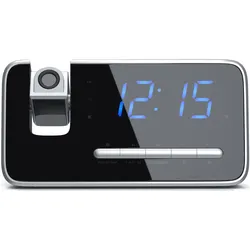
Brandson, Wecker, Digitaler Radiowecker mit 3 Stufen Bildschirmhelligkeit, Projektionswecker, Wecker mit ProjektionZuverlässiger FM Uhren-Radiowecker mit 180° Flip-Projektionsanzeige und vielen Multifunktionseinstellungen! Mit dem multifunktionalen Brandson FM Projektionswecker haben Sie die Möglichkeit, die aktuelle Uhrzeit beispielsweise an eine Wand oder eine Decke zu projizieren. Durch die verschiedenen Alarmmodi und dem Dual-Alarm können Sie außerdem zwei unterschiedliche Alarmeinstellungen inklusive Wochenendeinstellung vornehmen. Der Projektionswecker im eleganten schwarz-silber bietet Ihnen die Möglichkeit, entweder von einem “Beep”-Ton (Summer) oder Ihrem Lieblingsradiosender geweckt zu werden. Das Uhrenradio kann so wahlweise als Wecker mit Radiofunktion oder auch zum Radiohören genutzt werden. Die blau leuchtende Anzeige auf dem LED-Display hat eine Größe von 4,7 Zoll und ist leicht abzulesen. Der Projektionswecker verfügt über eine integrierte Einschlafautomatik und über einen ansteigenden Weckton, sodass ein sanftes Einschlafen und Aufwachen für Sie besonders angenehm erscheint. Sie können zusätzlich das Display dimmen und dabei zwischen drei verschiedenen Dimmstufen flexibel wählen. Technische Daten: - Brandson FM Multifunktions-Projektionswecker/Uhrenradio - mit LED-Display 4,7" (blau) - High/Low, Auto/OFF-Dimmer - 180° Flip-Projektionsanzeige (Zimmerdecke, Wand) - Radio-Einschlaf-Funktion + Kurzschlaf-Funktion - Weckfunktion durch Summer oder alternativ Radio - zwei Weckzeiten mit Wochenendunterbrechung - Sleep-Timer + Snooze-Funktion (Schlummerfunktion) Lieferumfang: - Brandson FM Multifunktions-Projektionswecker/Uhrenradio - Bedienungsanleitung29,95 €*Versand: 3,00 €Sichere Weiterleitung zum Anbieter
-
Wie kann die Bildschirmhelligkeit an meinen Computer angepasst werden?
Die Bildschirmhelligkeit kann über die Einstellungen des Betriebssystems angepasst werden. In der Regel gibt es eine Option zur Helligkeitsregelung in den Display-Einstellungen. Alternativ kann auch die Tastenkombination auf der Tastatur genutzt werden, um die Helligkeit zu verändern. **
-
Wie kann die Bildschirmhelligkeit an einem Computer eingestellt werden?
Die Bildschirmhelligkeit kann in den Einstellungen des Computers angepasst werden. Dies kann je nach Betriebssystem über die Systemsteuerung oder die Energieoptionen erfolgen. Alternativ können auch die Tasten am Monitor selbst verwendet werden, sofern vorhanden. **
-
Wie kann die Bildschirmhelligkeit an einem Computer eingestellt werden?
Die Bildschirmhelligkeit kann in den Einstellungen des Computers angepasst werden. Dies kann je nach Betriebssystem und Gerät variieren, aber normalerweise gibt es eine Option für die Helligkeit unter den Anzeigeeinstellungen. Alternativ kann auch die Tastenkombination auf der Tastatur verwendet werden, um die Helligkeit zu erhöhen oder zu verringern. **
-
Wie kann die Bildschirmhelligkeit ohne zusätzliche Software angepasst werden?
Die Bildschirmhelligkeit kann über die Tastenkombinationen auf der Tastatur angepasst werden. Dies geschieht in der Regel mit den Tasten "Fn" und den Pfeiltasten nach oben oder unten. Alternativ kann die Helligkeit auch über die Einstellungen des Monitors oder des Betriebssystems angepasst werden. **
Ähnliche Suchbegriffe für Bildschirmhelligkeit
-
Maus & MeiseMaus & Meise , Maus und Meise leben schon lange rund um den großen Baum, ohne sich je begegnet zu sein. In einer sternenklaren Nacht treffen die beiden kleinen Waldtiere schließlich aufeinander und erzählen sich gegenseitig von ihren Welten, die nah und doch weit voneinander entfernt liegen. Sie merken, dass sie nicht so alleine sind, wie sie dachten, und die eigene Welt viel größer wird, wenn man sie mit jemandem teilt. MAUS & MEISE ist ein zauberhaftes Bilderbuch über eine ungewöhnliche Freundschaft und die wunderbaren Möglichkeiten, die jenseits des eigenen Horizonts liegen. , Innenausstattung > Autoteile & Zubehör , Erscheinungsjahr: 20241014, Produktform: Kartoniert, Illustrator: Kilian, Maike, Seitenzahl/Blattzahl: 32, Keyword: Diversität; Freundschaft; Inklusion; Waldtiere, Fachschema: Bilderbuch, Fachkategorie: Bilderbücher mit Erzähltexten, Warengruppe: HC/Kinder- und Jugendbücher/Bilderbücher, UNSPSC: 49030000, Warenverzeichnis für die Außenhandelsstatistik: 49030000, Länge: 287, Breite: 215, Höhe: 10, Gewicht: 390, Produktform: Kartoniert, Genre: Kinder- und Jugendbücher,20,00 €*Versand: 0,00 €Sichere Weiterleitung zum Anbieter
-
Wie kann die Bildschirmhelligkeit an meinem Laptop eingestellt werden?
Die Bildschirmhelligkeit kann in der Regel über die Funktionstasten am Laptop eingestellt werden. Drücke die Taste "Fn" zusammen mit den Pfeiltasten nach oben oder unten, um die Helligkeit zu erhöhen oder zu verringern. Alternativ kann die Helligkeit auch über die Einstellungen des Betriebssystems angepasst werden. **
-
Wie kann die Bildschirmhelligkeit auf einem Laptop eingestellt werden?
Die Bildschirmhelligkeit auf einem Laptop kann in der Regel über die Funktionstasten auf der Tastatur eingestellt werden. Dazu muss die Fn-Taste gedrückt und gleichzeitig die entsprechende Helligkeitstaste betätigt werden. Alternativ kann die Bildschirmhelligkeit auch über die Systemeinstellungen des Betriebssystems angepasst werden. **
-
Welche Bildschirmhelligkeit ist optimal?
Welche Bildschirmhelligkeit ist optimal? Die optimale Bildschirmhelligkeit hängt von verschiedenen Faktoren ab, wie z.B. der Umgebungshelligkeit und persönlichen Vorlieben. Generell wird empfohlen, die Helligkeit so einzustellen, dass der Bildschirm angenehm für die Augen ist und keine Blendung verursacht. Eine gute Faustregel ist, die Helligkeit auf etwa 50-70% der maximalen Einstellung zu setzen. Es kann auch hilfreich sein, die Helligkeit je nach Tageszeit anzupassen, z.B. heller am Tag und dunkler am Abend. Letztendlich ist es wichtig, die Bildschirmhelligkeit individuell anzupassen, um eine angenehme und augenschonende Nutzung zu gewährleisten. **
-
Spart automatische Bildschirmhelligkeit Akku?
Ja, die automatische Bildschirmhelligkeit kann den Akku sparen, da sie die Helligkeit des Bildschirms an die Umgebungsbedingungen anpasst. Wenn es zum Beispiel dunkel ist, wird die Helligkeit reduziert, was weniger Energie verbraucht. Wenn es heller ist, wird die Helligkeit erhöht, um die Sichtbarkeit zu verbessern, aber dennoch wird weniger Energie verbraucht als bei einer konstant hohen Helligkeitseinstellung. **
* Alle Preise verstehen sich inklusive der gesetzlichen Mehrwertsteuer und ggf. zuzüglich Versandkosten. Die Angebotsinformationen basieren auf den Angaben des jeweiligen Shops und werden über automatisierte Prozesse aktualisiert. Eine Aktualisierung in Echtzeit findet nicht statt, so dass es im Einzelfall zu Abweichungen kommen kann. ** Hinweis: Teile dieses Inhalts wurden von KI erstellt.