Domain lanpc.de kaufen?
Wir ziehen mit dem Projekt
lanpc.de um.
Sind Sie am Kauf der Domain
lanpc.de interessiert?
domain@kv-gmbh.de · 0541-91531010
Domain lanpc.de kaufen?
Warum erhalten Maus, Monitor und Tastatur keinen Strom, obwohl der Computer eingeschaltet ist?
Es gibt mehrere mögliche Gründe dafür, dass Maus, Monitor und Tastatur keinen Strom erhalten, obwohl der Computer eingeschaltet ist. Es könnte ein Problem mit den Stromkabeln oder Steckern geben, die nicht richtig angeschlossen sind. Es könnte auch ein Problem mit der Stromversorgung des Computers selbst geben, wie zum Beispiel ein defektes Netzteil. Es ist auch möglich, dass es ein Problem mit den Geräten selbst gibt, wie zum Beispiel defekte Kabel oder Komponenten. Es wäre ratsam, diese Möglichkeiten zu überprüfen und gegebenenfalls einen Fachmann um Hilfe zu bitten. **
Haben Maus, Tastatur und Monitor keinen Strom?
Wenn Maus, Tastatur und Monitor keinen Strom haben, könnte dies darauf hinweisen, dass entweder die Stromversorgung nicht ordnungsgemäß angeschlossen ist oder dass ein Stromausfall vorliegt. Es ist ratsam, die Stromkabel zu überprüfen und sicherzustellen, dass sie richtig angeschlossen sind. Wenn dies nicht das Problem ist, könnte ein Stromausfall in der Umgebung vorliegen, der behoben werden muss, um die Geräte mit Strom zu versorgen. **
Ähnliche Suchbegriffe für Positionierung
Top-Angebote
Produkte zum Begriff Positionierung:

-
Funktionieren Maus und Tastatur nicht am Monitor?
Es könnte verschiedene Gründe geben, warum Maus und Tastatur nicht am Monitor funktionieren. Es könnte ein Problem mit den Treibern der Geräte geben, ein Problem mit den Anschlüssen oder ein Problem mit der Verbindung zwischen den Geräten und dem Monitor. Es könnte auch sein, dass die Geräte nicht kompatibel sind oder dass sie defekt sind. Es wäre ratsam, die Geräte zu überprüfen, die Treiber zu aktualisieren und sicherzustellen, dass die Verbindungen richtig hergestellt sind. **
-
Kann ich meinen Desktop-PC vom Laptop aus steuern und das Laptop als Ersatz für Tastatur und Maus verwenden?
Ja, das ist möglich. Es gibt verschiedene Programme und Tools, mit denen du deinen Desktop-PC vom Laptop aus steuern kannst. Einige Beispiele dafür sind Remote Desktop, TeamViewer oder VNC. Diese Programme ermöglichen es dir, den Desktop deines PCs auf dem Laptop anzuzeigen und ihn über die Tastatur und Maus des Laptops zu steuern. **
-
Wie kann ich einen Laptop mit einem Monitor verbinden und ihn als Desktop-Computer verwenden?
Um einen Laptop mit einem Monitor zu verbinden und ihn als Desktop-Computer zu verwenden, benötigst du ein HDMI- oder VGA-Kabel. Schließe das eine Ende des Kabels an den HDMI- oder VGA-Anschluss des Laptops und das andere Ende an den entsprechenden Anschluss des Monitors an. Stelle sicher, dass der Monitor eingeschaltet ist und wähle die richtige Eingangsquelle aus. Dein Laptop sollte nun das Bild auf dem Monitor anzeigen und du kannst ihn wie einen Desktop-Computer verwenden. **
-
Welche Anschlusskomponenten werden benötigt, um einen Computer mit einem Monitor, einer Tastatur und einer Maus zu verbinden?
Für den Monitor wird ein HDMI- oder VGA-Kabel benötigt. Die Tastatur und Maus werden über USB-Anschlüsse an den Computer angeschlossen. Gegebenenfalls wird auch ein Adapter für ältere Anschlüsse benötigt. **

Wie können KVM-Switches dabei helfen, mehrere Computer mit nur einer Tastatur, Maus und Monitor zu steuern?
KVM-Switches ermöglichen es, mehrere Computer mit nur einer Tastatur, Maus und Monitor zu steuern, indem sie die Eingabe- und Ausgabegeräte gemeinsam nutzen. Der Benutzer kann einfach zwischen den verschiedenen Computern umschalten, ohne physisch die Geräte wechseln zu müssen. Dies spart Platz, Zeit und Kosten für zusätzliche Peripheriegeräte. **
Kann ein Laptop als Desktop-Computer verwendet werden?
Ja, ein Laptop kann als Desktop-Computer verwendet werden, indem er an eine externe Tastatur, Maus und einen Monitor angeschlossen wird. Dadurch kann der Laptop wie ein herkömmlicher Desktop-Computer genutzt werden. **
Top-Angebote
Produkte zum Begriff Positionierung:
-
Warum erhalten Maus, Monitor und Tastatur keinen Strom, obwohl der Computer eingeschaltet ist?
Es gibt mehrere mögliche Gründe dafür, dass Maus, Monitor und Tastatur keinen Strom erhalten, obwohl der Computer eingeschaltet ist. Es könnte ein Problem mit den Stromkabeln oder Steckern geben, die nicht richtig angeschlossen sind. Es könnte auch ein Problem mit der Stromversorgung des Computers selbst geben, wie zum Beispiel ein defektes Netzteil. Es ist auch möglich, dass es ein Problem mit den Geräten selbst gibt, wie zum Beispiel defekte Kabel oder Komponenten. Es wäre ratsam, diese Möglichkeiten zu überprüfen und gegebenenfalls einen Fachmann um Hilfe zu bitten. **
-
Haben Maus, Tastatur und Monitor keinen Strom?
Wenn Maus, Tastatur und Monitor keinen Strom haben, könnte dies darauf hinweisen, dass entweder die Stromversorgung nicht ordnungsgemäß angeschlossen ist oder dass ein Stromausfall vorliegt. Es ist ratsam, die Stromkabel zu überprüfen und sicherzustellen, dass sie richtig angeschlossen sind. Wenn dies nicht das Problem ist, könnte ein Stromausfall in der Umgebung vorliegen, der behoben werden muss, um die Geräte mit Strom zu versorgen. **
-
Funktionieren Maus und Tastatur nicht am Monitor?
Es könnte verschiedene Gründe geben, warum Maus und Tastatur nicht am Monitor funktionieren. Es könnte ein Problem mit den Treibern der Geräte geben, ein Problem mit den Anschlüssen oder ein Problem mit der Verbindung zwischen den Geräten und dem Monitor. Es könnte auch sein, dass die Geräte nicht kompatibel sind oder dass sie defekt sind. Es wäre ratsam, die Geräte zu überprüfen, die Treiber zu aktualisieren und sicherzustellen, dass die Verbindungen richtig hergestellt sind. **
-
Kann ich meinen Desktop-PC vom Laptop aus steuern und das Laptop als Ersatz für Tastatur und Maus verwenden?
Ja, das ist möglich. Es gibt verschiedene Programme und Tools, mit denen du deinen Desktop-PC vom Laptop aus steuern kannst. Einige Beispiele dafür sind Remote Desktop, TeamViewer oder VNC. Diese Programme ermöglichen es dir, den Desktop deines PCs auf dem Laptop anzuzeigen und ihn über die Tastatur und Maus des Laptops zu steuern. **
Ähnliche Suchbegriffe für Positionierung
-
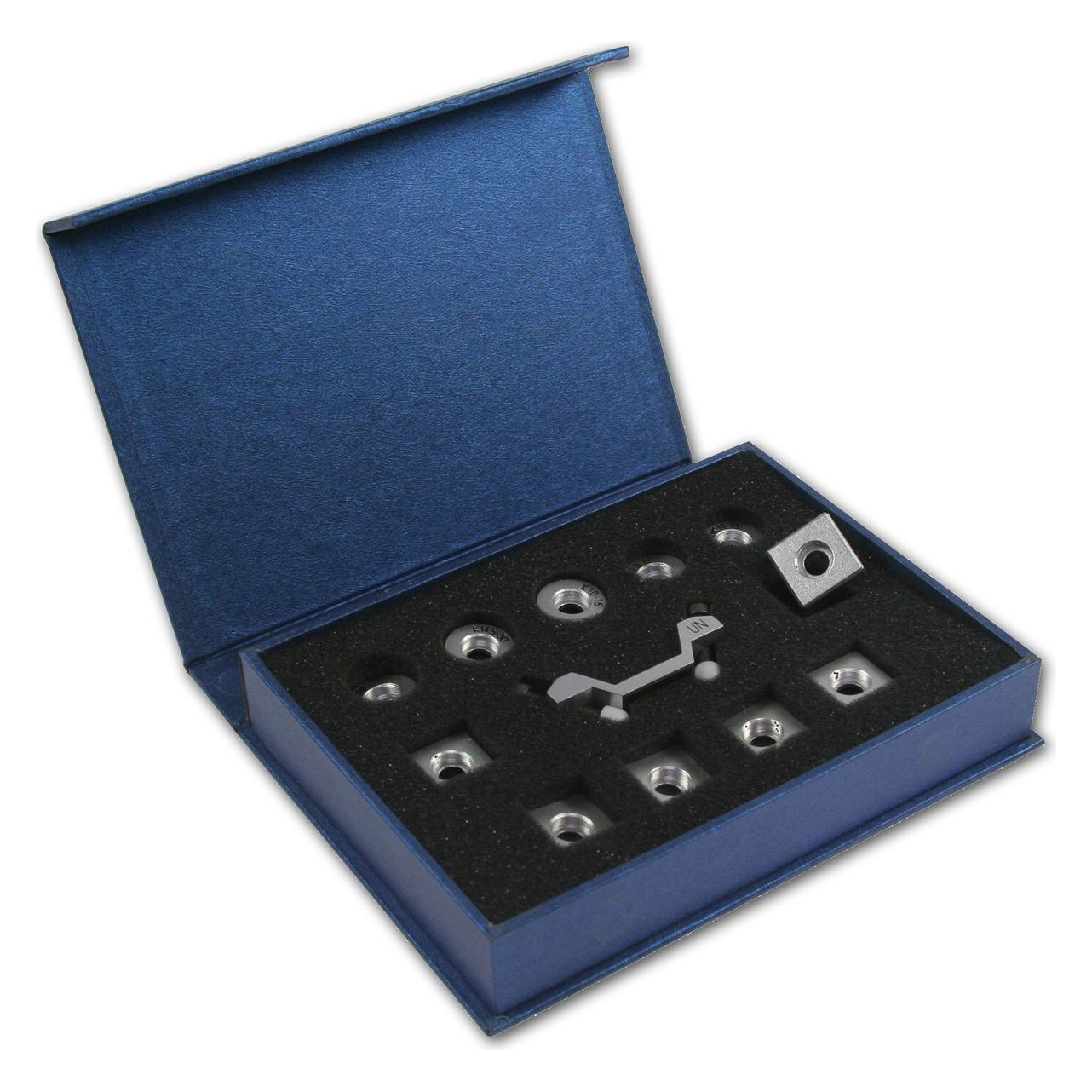
Buchmann, Joachim: Positionierung - einfach, schnell und sicherPositionierung - einfach, schnell und sicher , Nur ein Jahr nach Erscheinen der ersten Auflage liegt nun die zweite, überarbeitete Auflage des Buches vor! Es wurde von den Autoren gründlich durchgearbeitet und ergänzt um die Positionierungsbehandlung bei ulnarer Epikondylopathie sowie um wertvolle Informationen in den Exkursen aus dem Erfahrungsschatz der Autoren. Dieses "Praxis-Bilderbuch" bietet eine außerordentlich präzise und praktikable Anleitung mit Punkt-für-Punkt-Handlungsanweisungen und einprägsamen Zeichnungen. Die Autoren beschreiben ihr Konzept für eine Weiterentwicklung und Optimierung der von Lawrence Jones entwickelten Strain-Counterstrain-Technik. Der Therapeut wird im Buch Schritt für Schritt durch die Behandlung der verschiedenen Körperregionen geführt. Die Grundlage von Jones' Theorie ist die Beobachtung, dass Patienten jeden Schmerz innerhalb des Bewegungssystems durch eine bestimmte Körperposition versuchen zu reduzieren. Er fand Zonen vermehrter Spannung an der Körperoberfläche, Tenderpoints genannt, die für ihn Hinweis auf schmerzhafteFunktionsbeeinträchtigung und gleichzeitig Ausgangspunkt der Behandlung waren. Die Strain-Counterstrain-Technik ist darauf gerichtet, über eine für den Patienten schmerzarme, im besten Fall schmerzfreie Positionierung eine Dysfunktion und die damit verbundene Spannungsvermehrung zu beseitigen.. Die Methode basiert auf neurophysiologischen Überlegungen. Sie erfordert jedoch langsame Positionierungs- und Palpationsschritte und verursacht damit einen immensen Zeitaufwand. Dies führte die Autoren zu der Überlegung, ob nicht Fazilitationstechniken im Rahmen der Durchführung der Methode diesen Zeitaufwand reduzieren könnten. Sie entwickelten ein nahezu durchgängig mit Kompression, gelegentlich auch mit Traktion arbeitendes Behandlungsvorgehen, das bei unverminderter Effektivität eine entscheidende Zeitoptimierung ermöglicht. Daraus wiederum entstand eine detaillierte Handlungsanweisung für das Auffinden von Tenderpoints, deren Zuordnung zu Funktionsstörungen am Bewegungssystem und zum jeweiligen therapeutischen Vorgehen. , Seife > Autopflege & Aufbereitung , Erscheinungsjahr: 201907, Produktform: Kartoniert, Autoren: Buchmann, Joachim~Heidrich, Marina~Röper-Krejza, Birgit, Edition: REV, Auflage: 19002, Seitenzahl/Blattzahl: 205, Abbildungen: über 150 Abbildungen, Keyword: Bewegungsapparat; Bewegungsbeeinträchtigung; Epicondylitis; Faszillationstechniken; Funktionsfähigkeit; Halswirbelsäule; Iliosakralgelenk; Kompression; Manuelle Behandlung; Manuelle Therapie; Neurophysiologie; Osteopathie; Palpation; Physiotherapie; Schmerz; Schmerzbehandlung; Strain-Counterstrain-Technik; Tenderpoints; Traktion; ulnare Epikondylopathie, Fachschema: Chiropraktik~Manuelle Medizin / Chiropraktik~Osteopathie~Wirbelsäule / Osteopathie~Orthopädie~Physikalische Therapie~Physiotherapie, Fachkategorie: Physiotherapie~Chiropraktik und Osteopathie, Warengruppe: HC/Alternative Medizin/Naturmedizin/Homöopathie, Fachkategorie: Orthopädie und Brüche, Thema: Verstehen, Text Sprache: ger, UNSPSC: 49019900, Warenverzeichnis für die Außenhandelsstatistik: 49019900, Verlag: Kiener Verlag, Verlag: Kiener Verlag, Verlag: KIENER Verlag, Länge: 269, Breite: 198, Höhe: 17, Gewicht: 698, Produktform: Kartoniert, Genre: Mathematik/Naturwissenschaften/Technik/Medizin, Genre: Mathematik/Naturwissenschaften/Technik/Medizin, Vorgänger EAN: 9783943324730, Herkunftsland: POLEN (PL), Katalog: deutschsprachige Titel, Katalog: Gesamtkatalog, Katalog: Kennzeichnung von Titeln mit einer Relevanz > 30, Katalog: Lagerartikel, Book on Demand, ausgew. Medienartikel, Relevanz: 0006, Tendenz: -1, Unterkatalog: AK, Unterkatalog: Bücher, Unterkatalog: Hardcover, Unterkatalog: Lagerartikel, WolkenId: 200044562,00 €*Versand: 0,00 €Sichere Weiterleitung zum Anbieter
-
Wie kann ich einen Laptop mit einem Monitor verbinden und ihn als Desktop-Computer verwenden?
Um einen Laptop mit einem Monitor zu verbinden und ihn als Desktop-Computer zu verwenden, benötigst du ein HDMI- oder VGA-Kabel. Schließe das eine Ende des Kabels an den HDMI- oder VGA-Anschluss des Laptops und das andere Ende an den entsprechenden Anschluss des Monitors an. Stelle sicher, dass der Monitor eingeschaltet ist und wähle die richtige Eingangsquelle aus. Dein Laptop sollte nun das Bild auf dem Monitor anzeigen und du kannst ihn wie einen Desktop-Computer verwenden. **
-
Welche Anschlusskomponenten werden benötigt, um einen Computer mit einem Monitor, einer Tastatur und einer Maus zu verbinden?
Für den Monitor wird ein HDMI- oder VGA-Kabel benötigt. Die Tastatur und Maus werden über USB-Anschlüsse an den Computer angeschlossen. Gegebenenfalls wird auch ein Adapter für ältere Anschlüsse benötigt. **
-
Wie können KVM-Switches dabei helfen, mehrere Computer mit nur einer Tastatur, Maus und Monitor zu steuern?
KVM-Switches ermöglichen es, mehrere Computer mit nur einer Tastatur, Maus und Monitor zu steuern, indem sie die Eingabe- und Ausgabegeräte gemeinsam nutzen. Der Benutzer kann einfach zwischen den verschiedenen Computern umschalten, ohne physisch die Geräte wechseln zu müssen. Dies spart Platz, Zeit und Kosten für zusätzliche Peripheriegeräte. **
-
Kann ein Laptop als Desktop-Computer verwendet werden?
Ja, ein Laptop kann als Desktop-Computer verwendet werden, indem er an eine externe Tastatur, Maus und einen Monitor angeschlossen wird. Dadurch kann der Laptop wie ein herkömmlicher Desktop-Computer genutzt werden. **
* Alle Preise verstehen sich inklusive der gesetzlichen Mehrwertsteuer und ggf. zuzüglich Versandkosten. Die Angebotsinformationen basieren auf den Angaben des jeweiligen Shops und werden über automatisierte Prozesse aktualisiert. Eine Aktualisierung in Echtzeit findet nicht statt, so dass es im Einzelfall zu Abweichungen kommen kann. ** Hinweis: Teile dieses Inhalts wurden von KI erstellt.