Domain lanpc.de kaufen?
Wir ziehen mit dem Projekt
lanpc.de um.
Sind Sie am Kauf der Domain
lanpc.de interessiert?
domain@kv-gmbh.de · 0541-91531010
Domain lanpc.de kaufen?
Warum erhalten Maus, Monitor und Tastatur keinen Strom, obwohl der Computer eingeschaltet ist?
Es gibt mehrere mögliche Gründe dafür, dass Maus, Monitor und Tastatur keinen Strom erhalten, obwohl der Computer eingeschaltet ist. Es könnte ein Problem mit den Stromkabeln oder Steckern geben, die nicht richtig angeschlossen sind. Es könnte auch ein Problem mit der Stromversorgung des Computers selbst geben, wie zum Beispiel ein defektes Netzteil. Es ist auch möglich, dass es ein Problem mit den Geräten selbst gibt, wie zum Beispiel defekte Kabel oder Komponenten. Es wäre ratsam, diese Möglichkeiten zu überprüfen und gegebenenfalls einen Fachmann um Hilfe zu bitten. **
Haben Maus, Tastatur und Monitor keinen Strom?
Wenn Maus, Tastatur und Monitor keinen Strom haben, könnte dies darauf hinweisen, dass entweder die Stromversorgung nicht ordnungsgemäß angeschlossen ist oder dass ein Stromausfall vorliegt. Es ist ratsam, die Stromkabel zu überprüfen und sicherzustellen, dass sie richtig angeschlossen sind. Wenn dies nicht das Problem ist, könnte ein Stromausfall in der Umgebung vorliegen, der behoben werden muss, um die Geräte mit Strom zu versorgen. **

Ähnliche Suchbegriffe für Customization
Top-Angebote
Produkte zum Begriff Customization:
-
AOMEI OneKey Recovery Customization Lifetime UpgradesAOMEI OneKey Recovery Customization, Lebenslange Upgrades Ein Lizenzcode kann verwendet werden, um unbegrenzte PC's und Server zu registrieren. Umfasst alle Funktionen der Technician Edition. Darüber hinaus können Sie die Benutzeroberfläche (Logo), Texte, Links, Bilder und andere Aspekte anpassen, um sie vollständig an den Stil und die Markenidentität Ihres Unternehmens anzupassen. Für unbegrenzte Computer in einem Unternehmen Kann Ihrem Kunden einen kostenpflichtigen technischen Support bieten Benutzerdefinierte Oberfläche für Brandmarken und OEM-Installationen KOSTENLOS auf jede neueste Version aktualisieren Die Hauptfunktionen von AOMEI OneKey Recovery 1.6.2 Systemsicherung Wählen Sie eine vorhandene Partition, um eine erforderliche Menge an freien Speicherplatz zum Erstellen der Recovery Partition zuzuweisen, auf der ein Systemsicherungsimage gespeichert wird. Um zu verhindern, dass Sicherungsimages beschädigt werden, wird die Recovery Partition standardmäßig ausgeblendet. Systemwiederherstellung Kann Ihren Computer auf die Werkseinstellungen oder einen zuvor gesicherten Zustand zurücksetzen. Dies ist der beste Weg, um bei einer Katastrophe die Dinge wieder in den Normalzustand zu bringen. Das Wiederherstellen des Sytems am ursprünglichen Ort oder an einem anderen Ort wird unterstützt. System schnell wiederherstellen Nach dem Backup des Systems können Sie eine bestimmte Tastaturtaste drücken (Standardeinstellung F11 oder A-Taste, wenn der Computer startet, um in die Windows PE-Umgebung zu gelangen, und anschließend AOMEI OneKey Recovery automatisch auszuführen. Erweiterte Einstellungen AOMEI OneKey Recovery bitet während des Backups die Verschlüsselungs- und Komprimierungsfunktionen. Dadurch können Sie Speicherplatz sparen und Ihre daten vor Hacker schützen. Wie AOMEI OneKey Recovery zu verwenden? Schritt 1. Kaufen Sie und registrieren Sie AOMEI OneKey Recovery Pro oder Server. Führen Sie diese Software aus und sie werden die Oberfläche wie folgendes Bild sehen. Wählen Sie zum sichern die Option ,,Backup''. Schritt 2. Sie können einen der Wege zum Sichern des Systems auswählen: ,,Backup system to AOMEI OneKey Recovery Partition'' oder ,,Backup system to other location.'' Schritt 3. Wählen Sie eine Partition aus, die über ausreichend freien Speicherplatz oder zugewiesenen Speicherplatz verfügt, um eine werkseitige Partition zu erstellen, und klicken Sie dann auf ,,Start Backup'' Schritt 4. Der Sicherungsvorgang wird automatisch ausgeführt und Sie können andere Vorgänge mit dem Computer ausführen. Schritt 5. Wenn Sie das System wiederherstellen wollen, können Sie ,,OneKey System Recovery'' auswählen und dann eine zu wiederherstellende Partition zu wählen.649,95 €*Versand: 0,00 €Sichere Weiterleitung zum Anbieter
-
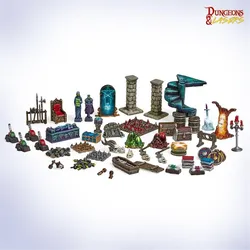
Dungeons & Lasers Expansion Set: FANTASY CUSTOMIZATION BITSDas Dekorieren von Sitzungsszenen ist für Dungeon Masters keine leichte Aufgabe. Schauen Sie sich um und nehmen Sie, was Sie brauchen. Möchten Sie die Party belohnen? Schnapp dir ein paar Truhen. Oder haben Sie vielleicht ein tödliches Rätsel mit Schaltern und Stacheln geplant? Wir sind für Sie da. Gruselige Statuen, die dunkle Magie ausstrahlen? Kein Problem. Umweltinteraktionen und unvergessliche Erlebnisse garantiert. Wir übernehmen keine Verantwortung für die unsachgemäße Nutzung durch ahnungslose Spieler. Von Barden fernhalten. Box enthält: - 70x verschiedene Landschaftsteile Erfordert manuelle Montage und Lackierung.22,10 €*Versand: 6,90 €Sichere Weiterleitung zum Anbieter
-
AOMEI OneKey Recovery Customization | Individuelle Recovery- & Backup-LösungAOMEI OneKey Recovery Customization – Individuelle Backup- & Wiederherstellungslösung für professionelle Systeme Professionelle Lösung für individuelle System-Backup-, Recovery- und Wiederherstellungsprozesse – ideal für Unternehmen, Techniker und angepasste IT-Umgebungen. Digitale Lieferung per E-Mail Professionelle Recovery- & Backup-Lösung Ideal für Unternehmen & IT-Dienstleister Kauf auf Rechnung für Unternehmen möglich Individuelle Recovery-Anpassungen Optimiert für professionelle IT-Prozesse Unterstützung moderner Wiederherstellungsumgebungen Ideal für Windows-Systeme Persönlicher Ansprechpartner "Professionelle Backup- und Recovery-Lösungen für moderne IT-Umgebungen." Professionelle Recovery- & Wiederherstellungslösung AOMEI OneKey Recovery Customization ermöglicht individuelle Backup-, Wiederherstellungs- und Recovery-Prozesse innerhalb moderner IT- und Unternehmensumgebungen. Die Lösung eignet sich ideal für Unternehmen, Techniker und professionelle IT-Dienstleister mit Fokus auf Datensicherheit, Recovery-Management und strukturierte Wiederherstellung. Ihr konkreter Nutzen Professionelle System-Backup-Lösung Individuelle Recovery-Anpassungen Optimiert für professionelle IT-Umgebungen Ideal für Techniker und Unternehmen Unterstützung moderner Wiederherstellungsprozesse Professionelle Backup- und Recovery-Architektur AOMEI Funktionen im Überblick System-Backup und Wiederherstellung Individuelle Recovery-Konfigurationen Optimiert für professionelle IT-Prozesse Notfall-Recovery für Windows-Systeme Wiederherstellung kompletter Systemumgebungen Professionelle Backup- und Sicherheitswerkzeuge AOMEI Lösungen im Vergleich Funktion Standard Customization System-Backup ✔ Enthalten ✔ Erweiterte Funktionen Recovery-Funktionen Standard ✔ Individuell anpassbar IT-Integration Basis ✔ Professionelle Integration Unternehmensumgebungen Kleine Umgebungen ✔ Professionelle IT-Infrastrukturen Empfehlung Private Nutzung ✔ Unternehmen & Techniker Datensicherheit & moderne Recovery-Prozesse AOMEI OneKey Recovery Customization unterstützt moderne Backup-, Wiederherstellungs- und Datensicherungsprozesse innerhalb professioneller IT- und Unternehmensumgebungen. Die Lösung ermöglicht strukturierte Recovery-Prozesse, individuelle Wiederherstellungskonzepte und professionelle Absicherung wichtiger Systemdaten. Die professionelle Sicherheits- und Recovery-Architektur unterstützt moderne Unternehmensanforderungen und kann im Kontext strukturierter NIS-2 Server-Infrastrukturen relevant sein. Professionelle Backup- & Wiederherstellungslösung Optimiert für Recovery, Datensicherung und moderne IT-Umgebungen. Jetzt digital bereitstellen und Systeme professionell absichern.622,19 €*Versand: 0,00 €Sichere Weiterleitung zum Anbieter


-
Funktionieren Maus und Tastatur nicht am Monitor?
Es könnte verschiedene Gründe geben, warum Maus und Tastatur nicht am Monitor funktionieren. Es könnte ein Problem mit den Treibern der Geräte geben, ein Problem mit den Anschlüssen oder ein Problem mit der Verbindung zwischen den Geräten und dem Monitor. Es könnte auch sein, dass die Geräte nicht kompatibel sind oder dass sie defekt sind. Es wäre ratsam, die Geräte zu überprüfen, die Treiber zu aktualisieren und sicherzustellen, dass die Verbindungen richtig hergestellt sind. **
-
Kann ich meinen Desktop-PC vom Laptop aus steuern und das Laptop als Ersatz für Tastatur und Maus verwenden?
Ja, das ist möglich. Es gibt verschiedene Programme und Tools, mit denen du deinen Desktop-PC vom Laptop aus steuern kannst. Einige Beispiele dafür sind Remote Desktop, TeamViewer oder VNC. Diese Programme ermöglichen es dir, den Desktop deines PCs auf dem Laptop anzuzeigen und ihn über die Tastatur und Maus des Laptops zu steuern. **
-
Wie kann ich einen Laptop mit einem Monitor verbinden und ihn als Desktop-Computer verwenden?
Um einen Laptop mit einem Monitor zu verbinden und ihn als Desktop-Computer zu verwenden, benötigst du ein HDMI- oder VGA-Kabel. Schließe das eine Ende des Kabels an den HDMI- oder VGA-Anschluss des Laptops und das andere Ende an den entsprechenden Anschluss des Monitors an. Stelle sicher, dass der Monitor eingeschaltet ist und wähle die richtige Eingangsquelle aus. Dein Laptop sollte nun das Bild auf dem Monitor anzeigen und du kannst ihn wie einen Desktop-Computer verwenden. **
-
Welche Anschlusskomponenten werden benötigt, um einen Computer mit einem Monitor, einer Tastatur und einer Maus zu verbinden?
Für den Monitor wird ein HDMI- oder VGA-Kabel benötigt. Die Tastatur und Maus werden über USB-Anschlüsse an den Computer angeschlossen. Gegebenenfalls wird auch ein Adapter für ältere Anschlüsse benötigt. **

Wie können KVM-Switches dabei helfen, mehrere Computer mit nur einer Tastatur, Maus und Monitor zu steuern?
KVM-Switches ermöglichen es, mehrere Computer mit nur einer Tastatur, Maus und Monitor zu steuern, indem sie die Eingabe- und Ausgabegeräte gemeinsam nutzen. Der Benutzer kann einfach zwischen den verschiedenen Computern umschalten, ohne physisch die Geräte wechseln zu müssen. Dies spart Platz, Zeit und Kosten für zusätzliche Peripheriegeräte. **
Kann ein Laptop als Desktop-Computer verwendet werden?
Ja, ein Laptop kann als Desktop-Computer verwendet werden, indem er an eine externe Tastatur, Maus und einen Monitor angeschlossen wird. Dadurch kann der Laptop wie ein herkömmlicher Desktop-Computer genutzt werden. **
Top-Angebote
Produkte zum Begriff Customization:
-
Barbie Deluxe Style CustomizationDie Barbie Deluxe Style Customization ist eine kreative und vielseitige Puppe, die speziell für Kinder ab 6 Jahren entwickelt wurde. Mit einer Höhe von 33 cm bietet sie zahlreiche Möglichkeiten zur individuellen Gestaltung und zum Spielen. Die Puppe kommt mit einer Vielzahl von Zubehörteilen, die es den jungen Designerinnen und Designern ermöglichen, verschiedene Outfits und Stile zu kreieren. Diese Barbiepuppe fördert die Fantasie und Kreativität, während sie gleichzeitig die sozialen Fähigkeiten und das Rollenspiel unterstützt. Die Deluxe Style Customization ist nicht nur ein Spielzeug, sondern auch ein Werkzeug zur Entwicklung von Geschicklichkeit und Vorstellungskraft. Sie ist aus hochwertigem Kunststoff gefertigt und bietet eine sichere Spielumgebung für Kinder. - Enthält 13 Zubehörteile für individuelle Gestaltung - Fördert Kreativität und Rollenspiel - Hergestellt aus hochwertigem Kunststoff - Geeignet für Kinder ab 6 Jahren.33,34 €*Versand: 0,00 €Sichere Weiterleitung zum Anbieter
-
VENOM VS4827 Customization Kit BlackController-Zubehör - rüsten Sie Ihr Steuergerät mit den in diesem Kit enthaltenen schwarzen Sonderteilen noch weiter auf. alle 13 Teile werden in einem stabilen Premium-Koffer geliefert, der die Organisation erleichtert Hauptmerkmale des Controller-Zubehörs VENOM VS4827 Customization Kit Black13 Teile inklusive 2 Sätzen Paddles, 2 D-Pads und 3 Paaren von ThumbsticksEntwickelt für den Xbox Elite Series 2 od33,90 €*Versand: 4,99 €Sichere Weiterleitung zum Anbieter
-
AOMEI OneKey Recovery Customization Lifetime UpgradesAOMEI OneKey Recovery Customization, Lebenslange Upgrades Ein Lizenzcode kann verwendet werden, um unbegrenzte PC's und Server zu registrieren. Umfasst alle Funktionen der Technician Edition. Darüber hinaus können Sie die Benutzeroberfläche (Logo), Texte, Links, Bilder und andere Aspekte anpassen, um sie vollständig an den Stil und die Markenidentität Ihres Unternehmens anzupassen. Für unbegrenzte Computer in einem Unternehmen Kann Ihrem Kunden einen kostenpflichtigen technischen Support bieten Benutzerdefinierte Oberfläche für Brandmarken und OEM-Installationen KOSTENLOS auf jede neueste Version aktualisieren Die Hauptfunktionen von AOMEI OneKey Recovery 1.6.2 Systemsicherung Wählen Sie eine vorhandene Partition, um eine erforderliche Menge an freien Speicherplatz zum Erstellen der Recovery Partition zuzuweisen, auf der ein Systemsicherungsimage gespeichert wird. Um zu verhindern, dass Sicherungsimages beschädigt werden, wird die Recovery Partition standardmäßig ausgeblendet. Systemwiederherstellung Kann Ihren Computer auf die Werkseinstellungen oder einen zuvor gesicherten Zustand zurücksetzen. Dies ist der beste Weg, um bei einer Katastrophe die Dinge wieder in den Normalzustand zu bringen. Das Wiederherstellen des Sytems am ursprünglichen Ort oder an einem anderen Ort wird unterstützt. System schnell wiederherstellen Nach dem Backup des Systems können Sie eine bestimmte Tastaturtaste drücken (Standardeinstellung F11 oder A-Taste, wenn der Computer startet, um in die Windows PE-Umgebung zu gelangen, und anschließend AOMEI OneKey Recovery automatisch auszuführen. Erweiterte Einstellungen AOMEI OneKey Recovery bitet während des Backups die Verschlüsselungs- und Komprimierungsfunktionen. Dadurch können Sie Speicherplatz sparen und Ihre daten vor Hacker schützen. Wie AOMEI OneKey Recovery zu verwenden? Schritt 1. Kaufen Sie und registrieren Sie AOMEI OneKey Recovery Pro oder Server. Führen Sie diese Software aus und sie werden die Oberfläche wie folgendes Bild sehen. Wählen Sie zum sichern die Option ,,Backup''. Schritt 2. Sie können einen der Wege zum Sichern des Systems auswählen: ,,Backup system to AOMEI OneKey Recovery Partition'' oder ,,Backup system to other location.'' Schritt 3. Wählen Sie eine Partition aus, die über ausreichend freien Speicherplatz oder zugewiesenen Speicherplatz verfügt, um eine werkseitige Partition zu erstellen, und klicken Sie dann auf ,,Start Backup'' Schritt 4. Der Sicherungsvorgang wird automatisch ausgeführt und Sie können andere Vorgänge mit dem Computer ausführen. Schritt 5. Wenn Sie das System wiederherstellen wollen, können Sie ,,OneKey System Recovery'' auswählen und dann eine zu wiederherstellende Partition zu wählen.649,95 €*Versand: 0,00 €Sichere Weiterleitung zum Anbieter
-
Warum erhalten Maus, Monitor und Tastatur keinen Strom, obwohl der Computer eingeschaltet ist?
Es gibt mehrere mögliche Gründe dafür, dass Maus, Monitor und Tastatur keinen Strom erhalten, obwohl der Computer eingeschaltet ist. Es könnte ein Problem mit den Stromkabeln oder Steckern geben, die nicht richtig angeschlossen sind. Es könnte auch ein Problem mit der Stromversorgung des Computers selbst geben, wie zum Beispiel ein defektes Netzteil. Es ist auch möglich, dass es ein Problem mit den Geräten selbst gibt, wie zum Beispiel defekte Kabel oder Komponenten. Es wäre ratsam, diese Möglichkeiten zu überprüfen und gegebenenfalls einen Fachmann um Hilfe zu bitten. **
-
Haben Maus, Tastatur und Monitor keinen Strom?
Wenn Maus, Tastatur und Monitor keinen Strom haben, könnte dies darauf hinweisen, dass entweder die Stromversorgung nicht ordnungsgemäß angeschlossen ist oder dass ein Stromausfall vorliegt. Es ist ratsam, die Stromkabel zu überprüfen und sicherzustellen, dass sie richtig angeschlossen sind. Wenn dies nicht das Problem ist, könnte ein Stromausfall in der Umgebung vorliegen, der behoben werden muss, um die Geräte mit Strom zu versorgen. **
-
Funktionieren Maus und Tastatur nicht am Monitor?
Es könnte verschiedene Gründe geben, warum Maus und Tastatur nicht am Monitor funktionieren. Es könnte ein Problem mit den Treibern der Geräte geben, ein Problem mit den Anschlüssen oder ein Problem mit der Verbindung zwischen den Geräten und dem Monitor. Es könnte auch sein, dass die Geräte nicht kompatibel sind oder dass sie defekt sind. Es wäre ratsam, die Geräte zu überprüfen, die Treiber zu aktualisieren und sicherzustellen, dass die Verbindungen richtig hergestellt sind. **
-
Kann ich meinen Desktop-PC vom Laptop aus steuern und das Laptop als Ersatz für Tastatur und Maus verwenden?
Ja, das ist möglich. Es gibt verschiedene Programme und Tools, mit denen du deinen Desktop-PC vom Laptop aus steuern kannst. Einige Beispiele dafür sind Remote Desktop, TeamViewer oder VNC. Diese Programme ermöglichen es dir, den Desktop deines PCs auf dem Laptop anzuzeigen und ihn über die Tastatur und Maus des Laptops zu steuern. **
Ähnliche Suchbegriffe für Customization
-
Dungeons & Lasers Expansion Set: FANTASY CUSTOMIZATION BITSDas Dekorieren von Sitzungsszenen ist für Dungeon Masters keine leichte Aufgabe. Schauen Sie sich um und nehmen Sie, was Sie brauchen. Möchten Sie die Party belohnen? Schnapp dir ein paar Truhen. Oder haben Sie vielleicht ein tödliches Rätsel mit Schaltern und Stacheln geplant? Wir sind für Sie da. Gruselige Statuen, die dunkle Magie ausstrahlen? Kein Problem. Umweltinteraktionen und unvergessliche Erlebnisse garantiert. Wir übernehmen keine Verantwortung für die unsachgemäße Nutzung durch ahnungslose Spieler. Von Barden fernhalten. Box enthält: - 70x verschiedene Landschaftsteile Erfordert manuelle Montage und Lackierung.22,10 €*Versand: 6,90 €Sichere Weiterleitung zum Anbieter
-
AOMEI OneKey Recovery Customization | Individuelle Recovery- & Backup-LösungAOMEI OneKey Recovery Customization – Individuelle Backup- & Wiederherstellungslösung für professionelle Systeme Professionelle Lösung für individuelle System-Backup-, Recovery- und Wiederherstellungsprozesse – ideal für Unternehmen, Techniker und angepasste IT-Umgebungen. Digitale Lieferung per E-Mail Professionelle Recovery- & Backup-Lösung Ideal für Unternehmen & IT-Dienstleister Kauf auf Rechnung für Unternehmen möglich Individuelle Recovery-Anpassungen Optimiert für professionelle IT-Prozesse Unterstützung moderner Wiederherstellungsumgebungen Ideal für Windows-Systeme Persönlicher Ansprechpartner "Professionelle Backup- und Recovery-Lösungen für moderne IT-Umgebungen." Professionelle Recovery- & Wiederherstellungslösung AOMEI OneKey Recovery Customization ermöglicht individuelle Backup-, Wiederherstellungs- und Recovery-Prozesse innerhalb moderner IT- und Unternehmensumgebungen. Die Lösung eignet sich ideal für Unternehmen, Techniker und professionelle IT-Dienstleister mit Fokus auf Datensicherheit, Recovery-Management und strukturierte Wiederherstellung. Ihr konkreter Nutzen Professionelle System-Backup-Lösung Individuelle Recovery-Anpassungen Optimiert für professionelle IT-Umgebungen Ideal für Techniker und Unternehmen Unterstützung moderner Wiederherstellungsprozesse Professionelle Backup- und Recovery-Architektur AOMEI Funktionen im Überblick System-Backup und Wiederherstellung Individuelle Recovery-Konfigurationen Optimiert für professionelle IT-Prozesse Notfall-Recovery für Windows-Systeme Wiederherstellung kompletter Systemumgebungen Professionelle Backup- und Sicherheitswerkzeuge AOMEI Lösungen im Vergleich Funktion Standard Customization System-Backup ✔ Enthalten ✔ Erweiterte Funktionen Recovery-Funktionen Standard ✔ Individuell anpassbar IT-Integration Basis ✔ Professionelle Integration Unternehmensumgebungen Kleine Umgebungen ✔ Professionelle IT-Infrastrukturen Empfehlung Private Nutzung ✔ Unternehmen & Techniker Datensicherheit & moderne Recovery-Prozesse AOMEI OneKey Recovery Customization unterstützt moderne Backup-, Wiederherstellungs- und Datensicherungsprozesse innerhalb professioneller IT- und Unternehmensumgebungen. Die Lösung ermöglicht strukturierte Recovery-Prozesse, individuelle Wiederherstellungskonzepte und professionelle Absicherung wichtiger Systemdaten. Die professionelle Sicherheits- und Recovery-Architektur unterstützt moderne Unternehmensanforderungen und kann im Kontext strukturierter NIS-2 Server-Infrastrukturen relevant sein. Professionelle Backup- & Wiederherstellungslösung Optimiert für Recovery, Datensicherung und moderne IT-Umgebungen. Jetzt digital bereitstellen und Systeme professionell absichern.622,19 €*Versand: 0,00 €Sichere Weiterleitung zum Anbieter
-
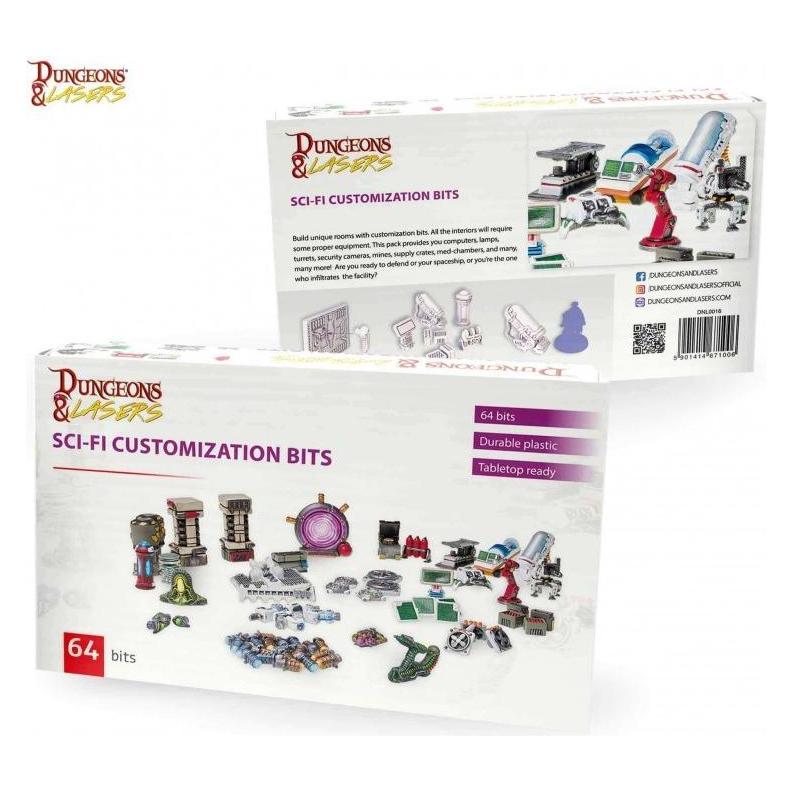
Archon Studio Dungeons & Lasers - Sci-FI Customization Bits (Englisch)Baue einzigartige Räume mit Anpassungsoptionen. Alle Innenräume benötigen die richtige Ausstattung. Dieses Paket bietet dir Computer, Lampen, Geschütze, Sicherheitskameras, Minen, Versorgungskisten, Medizinkammern und vieles mehr! Bist du bereit, dein Raumschiff zu verteidigen, oder bist du derjenige, der die Einrichtung infiltriert? Die Box enthält: 64x verschiedene Szenerie-Elemente Alle Modelle kommen unbemalt und unmontiert.25,90 €*Versand: 3,00 €Sichere Weiterleitung zum Anbieter
-
Wie kann ich einen Laptop mit einem Monitor verbinden und ihn als Desktop-Computer verwenden?
Um einen Laptop mit einem Monitor zu verbinden und ihn als Desktop-Computer zu verwenden, benötigst du ein HDMI- oder VGA-Kabel. Schließe das eine Ende des Kabels an den HDMI- oder VGA-Anschluss des Laptops und das andere Ende an den entsprechenden Anschluss des Monitors an. Stelle sicher, dass der Monitor eingeschaltet ist und wähle die richtige Eingangsquelle aus. Dein Laptop sollte nun das Bild auf dem Monitor anzeigen und du kannst ihn wie einen Desktop-Computer verwenden. **
-
Welche Anschlusskomponenten werden benötigt, um einen Computer mit einem Monitor, einer Tastatur und einer Maus zu verbinden?
Für den Monitor wird ein HDMI- oder VGA-Kabel benötigt. Die Tastatur und Maus werden über USB-Anschlüsse an den Computer angeschlossen. Gegebenenfalls wird auch ein Adapter für ältere Anschlüsse benötigt. **
-
Wie können KVM-Switches dabei helfen, mehrere Computer mit nur einer Tastatur, Maus und Monitor zu steuern?
KVM-Switches ermöglichen es, mehrere Computer mit nur einer Tastatur, Maus und Monitor zu steuern, indem sie die Eingabe- und Ausgabegeräte gemeinsam nutzen. Der Benutzer kann einfach zwischen den verschiedenen Computern umschalten, ohne physisch die Geräte wechseln zu müssen. Dies spart Platz, Zeit und Kosten für zusätzliche Peripheriegeräte. **
-
Kann ein Laptop als Desktop-Computer verwendet werden?
Ja, ein Laptop kann als Desktop-Computer verwendet werden, indem er an eine externe Tastatur, Maus und einen Monitor angeschlossen wird. Dadurch kann der Laptop wie ein herkömmlicher Desktop-Computer genutzt werden. **
* Alle Preise verstehen sich inklusive der gesetzlichen Mehrwertsteuer und ggf. zuzüglich Versandkosten. Die Angebotsinformationen basieren auf den Angaben des jeweiligen Shops und werden über automatisierte Prozesse aktualisiert. Eine Aktualisierung in Echtzeit findet nicht statt, so dass es im Einzelfall zu Abweichungen kommen kann. ** Hinweis: Teile dieses Inhalts wurden von KI erstellt.